Android telefondan faks gönderin
Herhangi bir Android telefondan, uygulama olmadan, Chrome’da faks gönderebilirsiniz: faxjet.net’i açın, bir PDF veya fotoğraf seçin, faks numarasını yazın ve ABD veya Kanada’ya 10 sayfaya kadar $2.99’u Google Pay veya kartla ödeyin. Sayfa faksın gidişini gösterir, iletildiğinde makbuz verir ve iletilemezse tamamen iade eder.
iPhone’dan mı faks gönderiyorsunuz? Uygulamayı edinin
Android’den faks nasıl gönderilir
- 01
Chrome’da faxjet.net’i açın
Ya da telefonunuzdaki herhangi bir tarayıcıda. Kurulacak bir şey ve hesap yok.
- 02
Sayfaları seçin
Dosyalar’dan ya da Google Drive’dan bir PDF için Dosya seç’e, galerinizden fotoğraflar için ya da her sayfanın fotoğrafını çekmek için kameraya dokunun.
- 03
Faks numarasını yazın
Ülkeyi seçin, sonra numarayı yazın. Fiyat ödemeden önce görünür.
- 04
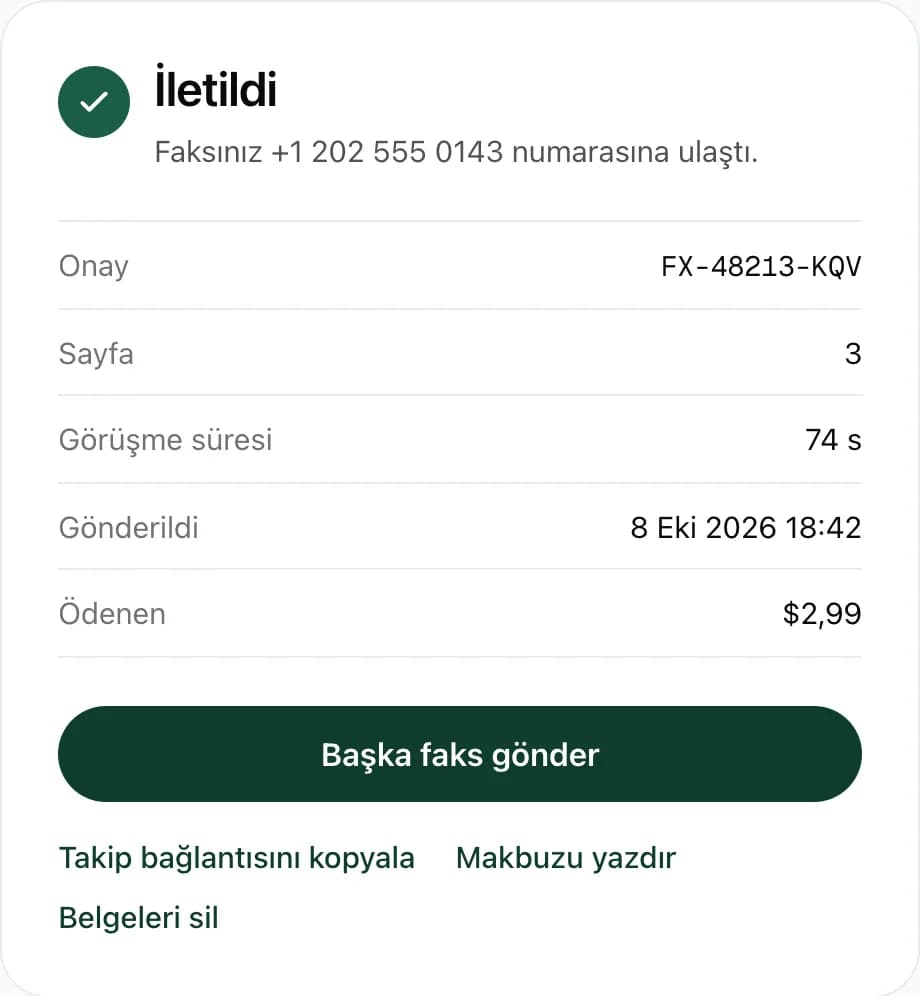
Ödeyin ve izleyin
Google Pay veya kart. Sayfayı açık tutarak izleyin ya da takip bağlantısıyla daha sonra dönün.
Bir bakışta
- Fiyat, ABD ve Kanada
- 10 sayfaya kadar $2.99, 30 sayfaya kadar $4.99
- Diğer ülkeler
- $3.99’dan
- Uygulama gerekir mi
- Hayır, Chrome yeter
- Ödeme
- Google Pay veya kart
- Dosyalar
- PDF, JPG, PNG, HEIC, 30 sayfaya kadar
Android telefonda gönderici
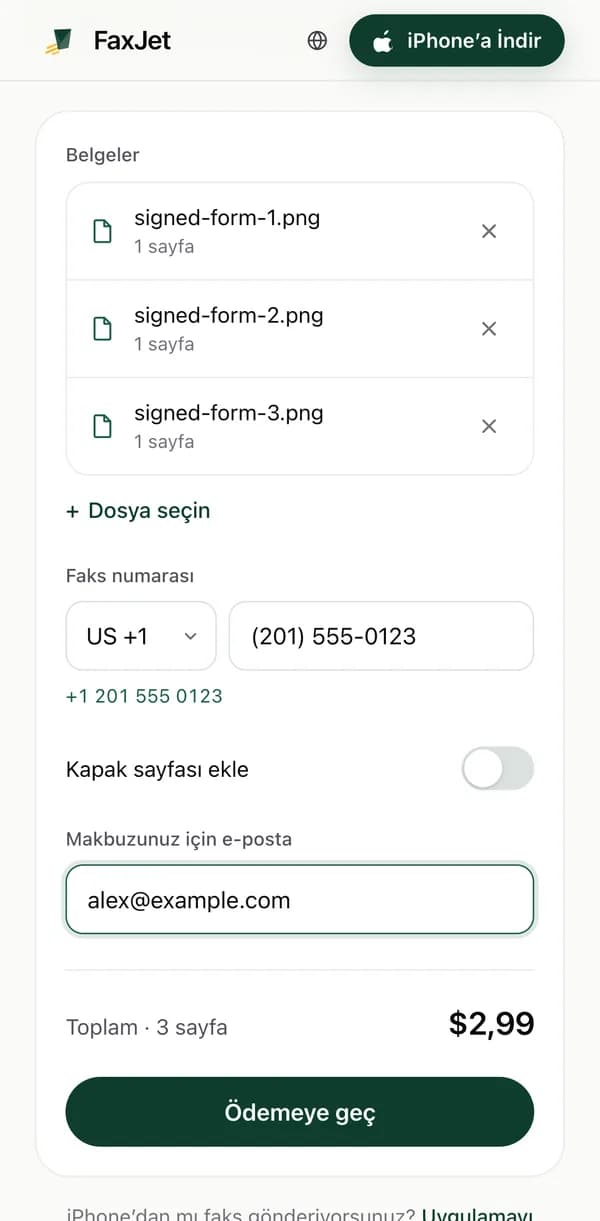
Sayfaları telefonunuza almak
Gönderici telefonunuzdaki her şeyi kabul eder. Belgenizin genellikle bulunduğu yerler:
- Bir e-posta eki: açın ve İndirilenler’e kaydedin, sonra Dosyalar’dan seçin.
- Google Drive: dosya seçicide doğrudan Drive’dan seçin.
- Kâğıt: Google Drive ile PDF olarak tarayın ya da her sayfanın fotoğrafını çekin.
- Word ya da Google Docs dosyası: önce PDF olarak kaydedin.
Fakslanmaya uygun fotoğraflar
Faks siyah beyazdır ve ekranınızdan daha az ayrıntılıdır, bu yüzden netlikten çok kontrast önemlidir.
- Gün ışığı ya da aydınlık bir oda, flaş yok.
- Sayfa koyu bir masada düz durmalı, tüm kâğıt kadrajda olmalı.
- Telefonu sayfanın tam üstünde tutun, açılı değil.
- İmzalar için koyu mürekkep; kurşun kalem faksta silikleşir.
Google Pay ile ödemek
Fiyat ödemeden önce sabittir: ABD veya Kanada’ya 10 sayfaya kadar $2.99 ya da 30 sayfaya kadar $4.99, diğer ülkelere $3.99’dan, kapak sayfası dahil. Ödeme Stripe üzerinden Google Pay veya kartla yapılır; FaxJet kart numaranızı hiç görmez.
Faks otomatik yeniden aramalardan sonra iletilemezse tutarın tamamı kartınıza döner. Ayrıntılar fiyatlar sayfasında.
Ödemeden sonra
Sayfa her adımı gösterir: arama, sayfa sayfa gönderim, iletildi. Meşgul ya da yanıt vermeyen hat kendiliğinden yeniden aranır. Alıcı makine faksı onayladığında onay numaralı bir makbuz alırsınız.
Sayfayı kapatabilirsiniz; takip bağlantısı aynı durumu daha sonra açar. Yurt dışına faks için uluslararası rehbere bakın; kapak sayfası için ücretsiz kapak sayfası oluşturucu telefonunuzda da çalışır.
Sorular
FaxJet’in Android uygulaması var mı?
Hayır, FaxJet uygulaması iPhone içindir. Android’de web sitesi aynı göndermeyi Chrome’da yapar.
Bir belgenin fotoğrafını fakslayabilir miyim?
Evet. Sayfayı iyi ışıkta düz bir yere koyun, tüm sayfayı kadraja sığdırın ve sayfa başına bir fotoğraf çekin. Her fotoğraf faksın bir sayfası olur.
Android’de bir belgeyi nasıl tararım?
Google Drive’ın tarama düğmesi sayfaları PDF’e çevirir: artı düğmesine, sonra Tara’ya dokunun. Ardından göndericide o PDF’i Drive’dan seçin.
Word ya da Google Docs dosyası fakslayabilir miyim?
Önce Google Docs’tan ya da Word’den PDF olarak kaydedin, sonra PDF’i seçin.
Faks benim telefon numaramdan mı gider?
Hayır. FaxJet’in faks hattından gönderilir, bu yüzden yanıt istiyorsanız kapak sayfasına adınızı ve telefonunuzu ya da e-postanızı yazın.
Android’de faks alabilir miyim?
FaxJet ile alamazsınız: web sitesi yalnızca gönderir, almak iPhone uygulamasındadır. Tek bir belgeye ihtiyacınız varsa göndericiden onu e-postayla yollamasını isteyin.