用 Android 手機傳送傳真
任何 Android 手機都能在 Chrome 傳真,不用裝 App:打開 faxjet.net,選好 PDF 或照片,輸入傳真號碼,寄到美國或加拿大,10 頁以內用 Google Pay 或信用卡付 $2.99。頁面會顯示傳真送出的過程,送達後給你一張回條,如果無法送達則全額退款。
要用 iPhone 傳真嗎? 取得 App
如何用 Android 傳真
- 01
在 Chrome 打開 faxjet.net
用手機上的任何瀏覽器都可以。不用安裝,也不用帳號。
- 02
選擇頁面
點「選擇檔案」,可從「檔案」或 Google Drive 挑 PDF、從相簿挑照片,也可以用相機拍下每一頁。
- 03
輸入傳真號碼
選好國家,再輸入號碼。付款前就會顯示價格。
- 04
付款並追蹤進度
用 Google Pay 或信用卡付款。可以保持頁面開啟來看進度,也可以之後用追蹤連結回來看。
重點一覽
- 價格,美國與加拿大
- 10 頁以內 $2.99,30 頁以內 $4.99
- 其他國家
- $3.99 起
- 需要 App 嗎
- 不用,有 Chrome 就夠了
- 付款方式
- Google Pay 或信用卡
- 檔案
- PDF、JPG、PNG、HEIC,最多 30 頁
Android 手機上的傳送頁面
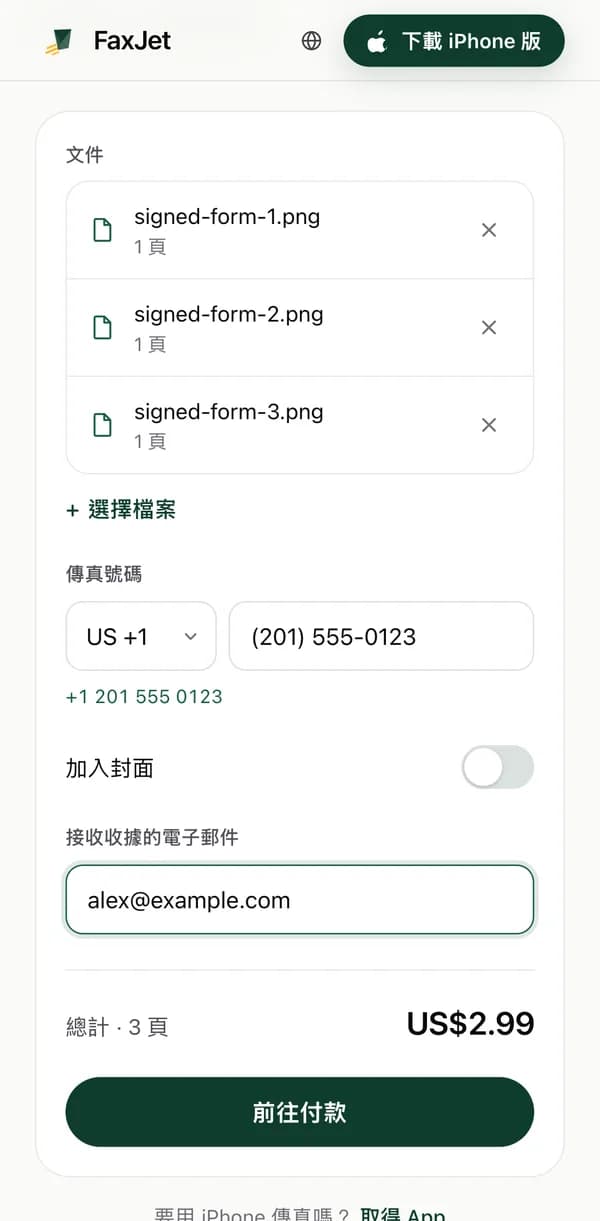
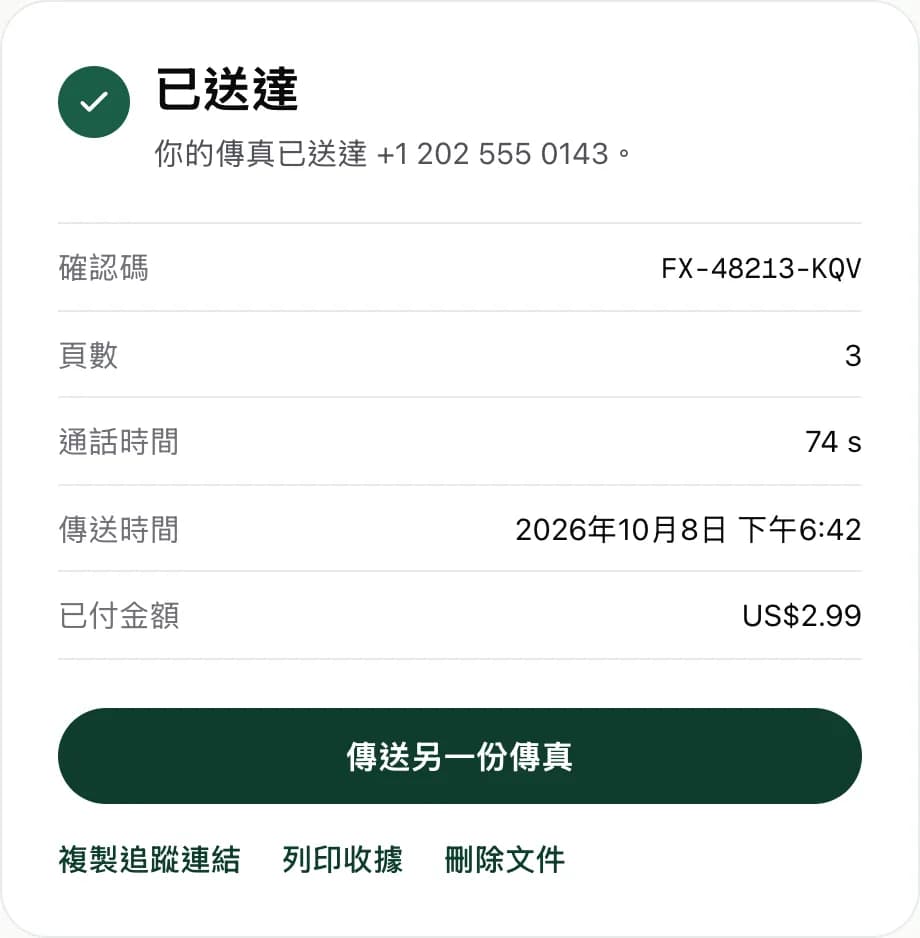
把頁面放到你的手機上
傳送頁面接受手機上的任何檔案。你的文件通常會在這些地方:
- 電子郵件附件:打開後存到「下載」,再從「檔案」選取。
- Google Drive:在選擇檔案時直接從 Drive 挑選。
- 紙本:用 Google Drive 掃描成 PDF,或是每一頁拍一張照片。
- Word 或 Google 文件:請先存成 PDF。
適合傳真的照片
傳真是黑白的,細節也比你的螢幕少,所以對比比清晰度更重要。
- 在日光或明亮的房間拍,不要開閃光燈。
- 把紙張平放在深色桌面上,整張紙都入鏡。
- 手機從紙張正上方拿穩,不要斜著拍。
- 簽名請用深色墨水;鉛筆字在傳真上會變淡。
用 Google Pay 付款
付款前價格就已確定:寄到美國或加拿大,10 頁以內 $2.99、30 頁以內 $4.99,寄到其他國家 $3.99 起,封面也算在內。付款透過 Stripe,用 Google Pay 或信用卡;FaxJet 看不到你的卡號。
如果傳真在自動重撥後仍無法送達,全額會退回你的卡。細節請見價格頁面。
常見問題
FaxJet 有 Android 版 App 嗎?
沒有,FaxJet App 是為 iPhone 設計的。在 Android 上,網站在 Chrome 裡就能做到同樣的傳送。
可以傳真文件的照片嗎?
可以。把紙張平放在光線充足的地方,讓整頁都入鏡,一頁拍一張照片。每張照片就是傳真的一頁。
在 Android 上要怎麼掃描文件?
Google Drive 的掃描功能可以把紙本變成 PDF:點加號按鈕,再點「掃描」。接著在傳送頁面從 Drive 選那份 PDF。
可以傳真 Word 或 Google 文件嗎?
請先在 Google 文件或 Word 裡存成 PDF,再選那份 PDF。
傳真會顯示我的手機號碼嗎?
不會。傳真是從 FaxJet 的傳真線路送出的,所以如果希望對方回覆,請在封面上寫下你的姓名和電話或電子郵件。
可以在 Android 上接收傳真嗎?
用 FaxJet 不行:網站只能傳送,接收功能在 iPhone App 裡。如果你只需要一份文件,請寄件人改用電子郵件寄給你。