用 iPhone 傳送傳真
沒有傳真機,也可以用 iPhone 傳真。在 Safari 開啟這個頁面,加入 PDF 或照片,輸入傳真號碼,付 $2.99 就能傳(美國與加拿大,10 頁以內)。如果你常常傳真,FaxJet App 能用相機掃描紙本,並保存每一張收據。
要用 iPhone 傳真嗎? 取得 App
在 Safari 只要四個步驟
- 01
加入文件
從「檔案」選一份 PDF,或選一張頁面的照片。在 App 裡可以用相機掃描:App 會找到頁面、拉正並處理成適合傳真的樣子。
- 02
輸入傳真號碼
選好國家,照當地的寫法輸入號碼。如果對方要求,就加入封面。
- 03
付款並傳送
用 Apple Pay 或信用卡付款。FaxJet 會撥號,遇到忙線也會自動重撥。
- 04
保存收據
傳真送達後,你會看到確認碼、頁數與時間。傳送失敗的傳真會退款。
重點一覽
- 價格
- 10 頁以內 $2.99(美國、加拿大)
- 所需時間
- 大多數傳真約一分鐘
- 檔案
- PDF、JPG、PNG、HEIC
- 國家
- 240+
- 傳真機或帳號
- 不需要
iPhone 上的 FaxJet App
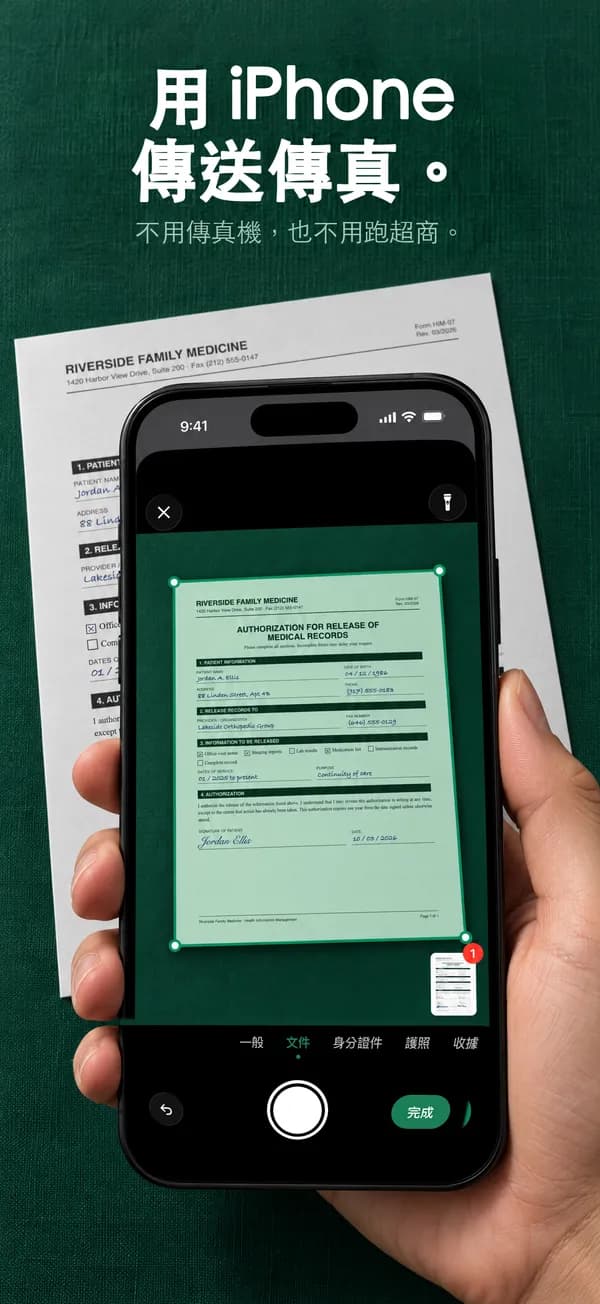

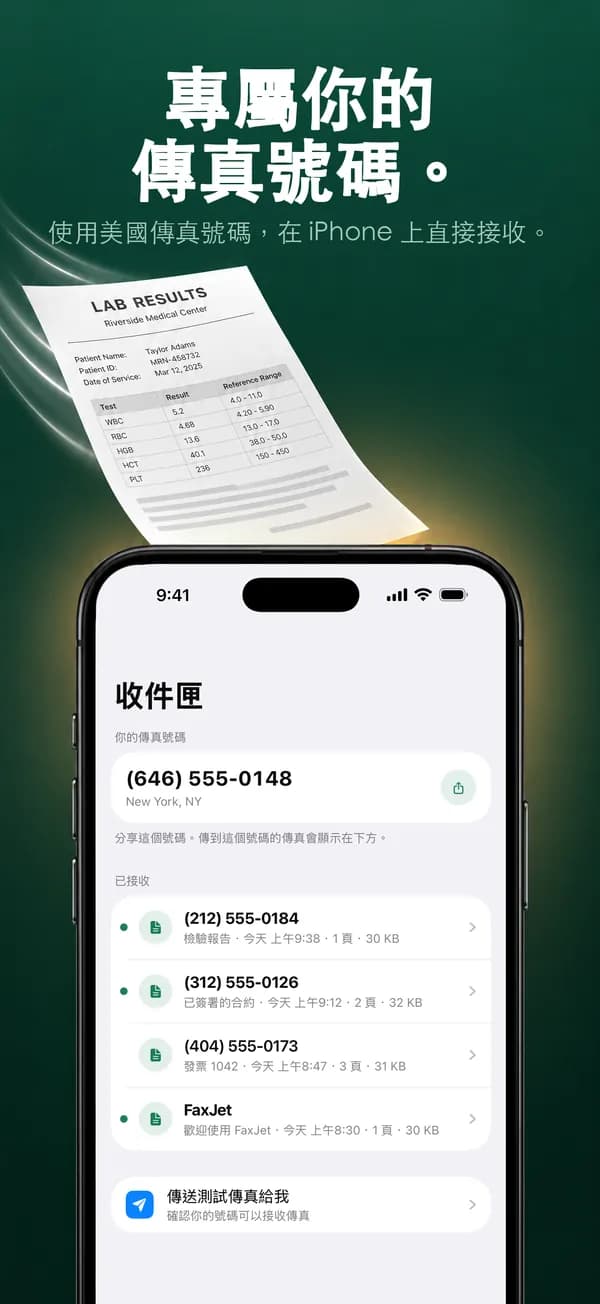
Safari 或 App:哪一種適合你
兩種方式都是透過電話線路傳送真正的傳真,最後也都會拿到傳送回條。差別在於付款方式,以及隨附的功能。
Safari 適合偶爾傳一份:只付這一份傳真的錢,不會自動續訂。FaxJet App 適合每週都要傳真、常常要掃描紙本,或需要接收傳真的人。
| faxjet.net(Safari) | FaxJet App | |
|---|---|---|
| 付款 | 每份一次付清:傳到美國或加拿大,10 頁以內 $2.99 | 透過 Apple 訂閱:Pro 每週 $9.99 起 |
| 帳號 | 不需要 | 不需要 |
| 加入頁面 | 從「檔案」選 PDF,或從照片圖庫選照片 | 相機掃描會找到頁面並清理,也能從「照片」和「檔案」加入 |
| 接收傳真 | 不行 | 可以,使用你專屬的美國或加拿大傳真號碼 |
| 簽名 | 掃描前先在紙上簽名 | 手寫簽名一次,就能放到任何一頁 |
| 你的傳真記錄 | 每份傳真有一個追蹤連結 | 每份傳真與回條都保存在 App 裡 |
| 傳真失敗時 | 自動退款 | 不計入你的方案用量 |
| 停止使用 | 沒有需要取消的東西 | 隨時可在 iOS「設定」取消 |
用 iPhone 把紙本變成乾淨的 PDF
掃描不一定要靠 App。iPhone 的「檔案」和「備忘錄」都內建文件掃描功能:在「檔案」點上方的三個點,選擇「掃描文件」,就會存成一份 PDF,可以在這裡加入。
如果你只是拍一張照片,養成幾個習慣,對方那邊會更好讀:
- 把頁面平放在深色桌面上,邊緣會更清楚。
- 利用自然光或明亮的房間,避免自己的影子落在紙上。
- 手機拿在頁面正上方,讓整張紙都在畫面裡。
- 每一頁拍一張照片。iPhone 相機拍出的 HEIC 照片可以直接使用。
- 傳送前先放大照片檢查:小字要清楚。
傳送手機裡已有的檔案
透過電子郵件收到的文件:開啟附件,點「分享」,選擇「儲存到檔案」。之後加入文件時,就可以從「檔案」挑選。
Word、Pages 或 Google 文件的檔案:請先匯出成 PDF,頁面才會和你螢幕上看到的一模一樣。在 Pages 請用「輸出」並選擇 PDF;Word 和 Google 文件也有類似的選項可以儲存或下載 PDF。
多個檔案會依你加入的順序合併成一份傳真送出,含封面最多 30 頁。
Android、iPad、Mac 與電子郵件
這個頁面的傳送功能可在任何新版瀏覽器使用,所以在 Android 手機、iPad 或電腦上,步驟都一樣。在桌機上,請參考如何用電腦傳送傳真。FaxJet App 本身是為 iPhone 設計的。
FaxJet 不支援從電子郵件地址傳送傳真。若要傳真郵件附件,請先把它存到手機或電腦,再到這裡加入。
收件人看到的是什麼
你的傳真是從 FaxJet 的傳真線路送出,而不是你的手機號碼。如果收件人需要用傳真回覆或回電給你,請把你的號碼寫在封面上:付款前開啟「加入封面」,或用免費傳真封面產生器製作一份。
收件人的傳真機會以黑白輸出頁面。顏色會變成不同深淺的灰色,淺色可能會淡掉,所以白紙配深色墨水效果最好。
如果傳真沒有送出去
忙線或沒人接聽的傳真,會自動再撥,最多再撥兩次,每次相隔兩分鐘。如果傳真最後仍無法送達,頁面會告訴你原因;在網站付款的傳真則會全額退款。
常見原因包括號碼錯誤或不完整、接聽的是人而不是傳真機的電話線路,或是傳真機沒有開機。用電腦傳真的教學列出了每一種原因,以及接下來該怎麼做。
常見問題
iPhone 可以自己傳真嗎?
不行。iPhone 沒有傳真數據機,需要由服務代你撥打傳真線路。FaxJet 在 Safari 或 App 裡就能做到。
一定要安裝 App 嗎?
不用。在 Safari 就能傳送。App 多了相機掃描、簽名、用來接收傳真的傳真號碼,以及每張收據的紀錄。
要怎麼傳真文件的照片?
直接上傳照片(JPG、PNG 或 HEIC)即可。在 App 裡用相機掃描頁面,會自動裁切並清理,傳到傳真機上更好讀。
用手機傳真安全嗎?
你的文件透過加密連線上傳,付款由 Stripe 處理:你的卡片資料不會經過 FaxJet。
從 iPhone 傳真要多少錢?
在 Safari 上,傳到美國或加拿大,10 頁以內 $2.99,11 到 30 頁 $4.99。其他國家 $3.99 起。FaxJet App 則是透過 Apple 的訂閱方案,每週 $9.99 起。
可以用 iPhone 接收傳真嗎?
可以,要用 FaxJet App:訂閱方案可讓你選一組美國或加拿大的專屬傳真號碼,收到的傳真會出現在 App 的收件匣。從 Safari 傳送不包含傳真號碼。
有沒有免費的 iPhone 傳真方式?
FaxJet 沒有。每份傳真都是在電話線路上的一通真實通話,價格就是用來支付它。本站的傳真封面產生器則是免費的。
Android 或 iPad 也能用嗎?
可以。這個頁面的傳送功能,在 Android 的 Chrome 和 iPad 的 Safari 上都能使用。FaxJet App 則是為 iPhone 設計的。