Invia un fax dal tuo iPhone
Puoi inviare un fax da un iPhone senza una macchina fax. Apri questa pagina in Safari, aggiungi un PDF o una foto, scrivi il numero di fax e paga $2.99 (USA e Canada, fino a 10 pagine). Se mandi fax spesso, l’app FaxJet scansiona la carta con la fotocamera e conserva ogni ricevuta.
Invii fax dal tuo iPhone? Scarica l’app
Quattro passaggi da Safari
- 01
Aggiungi il documento
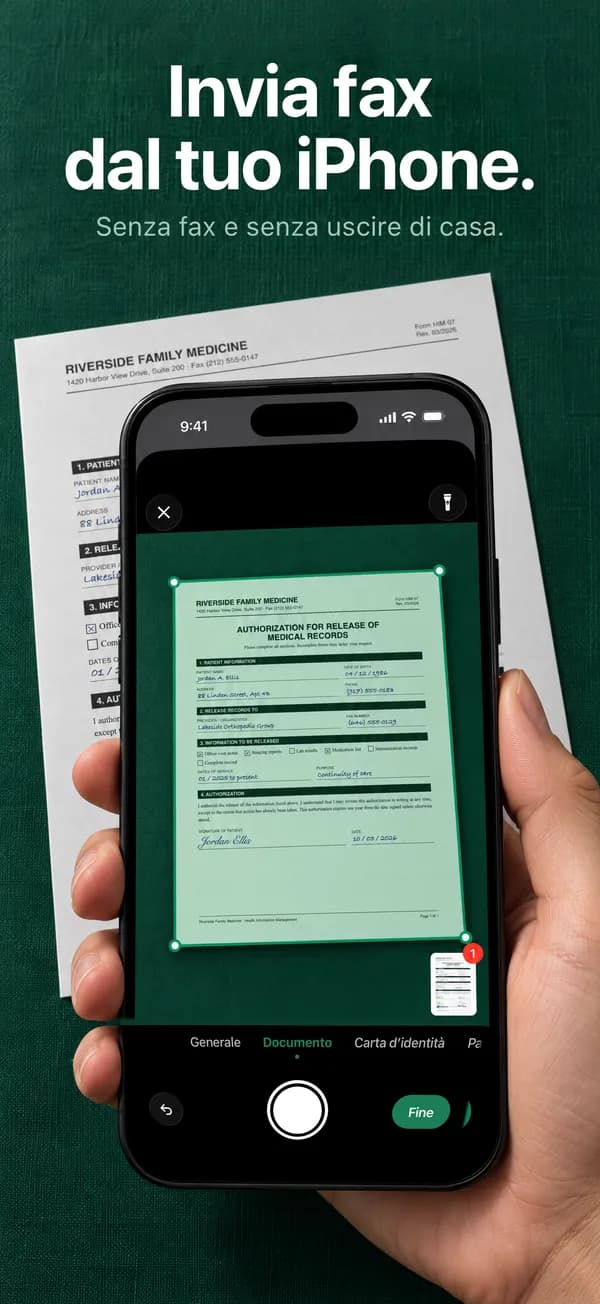
Scegli un PDF da File o una foto della pagina. Nell’app, scansionala con la fotocamera: la pagina viene trovata, raddrizzata e ripulita per il fax.
- 02
Scrivi il numero di fax
Scegli il paese e scrivi il numero come si scrive lì. Aggiungi un frontespizio se il destinatario lo ha chiesto.
- 03
Paga e invia
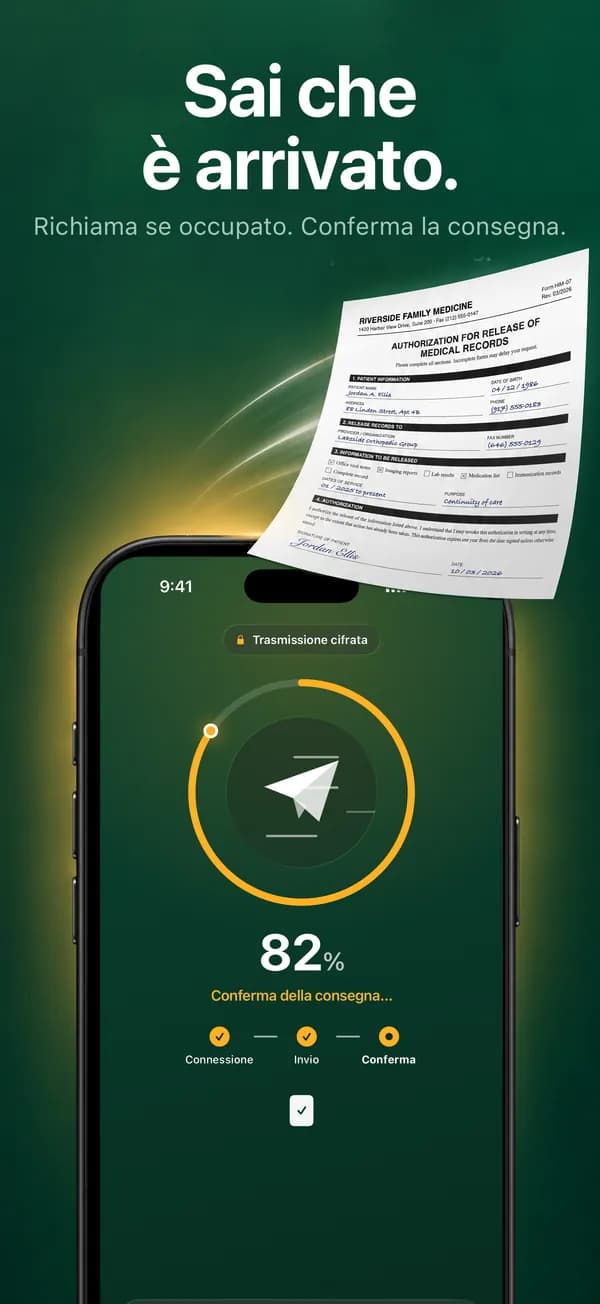
Paga con Apple Pay o con carta. FaxJet compone il numero e richiama da sola se la linea è occupata.
- 04
Conserva la ricevuta
Quando il fax è consegnato vedi un numero di conferma, il numero di pagine e l’ora. Un fax che non va a buon fine viene rimborsato.
In breve
- Prezzo
- $2.99 fino a 10 pagine (USA, Canada)
- Tempo
- Circa un minuto per la maggior parte dei fax
- File
- PDF, JPG, PNG, HEIC
- Paesi
- 240+
- Macchina fax o account
- Non servono
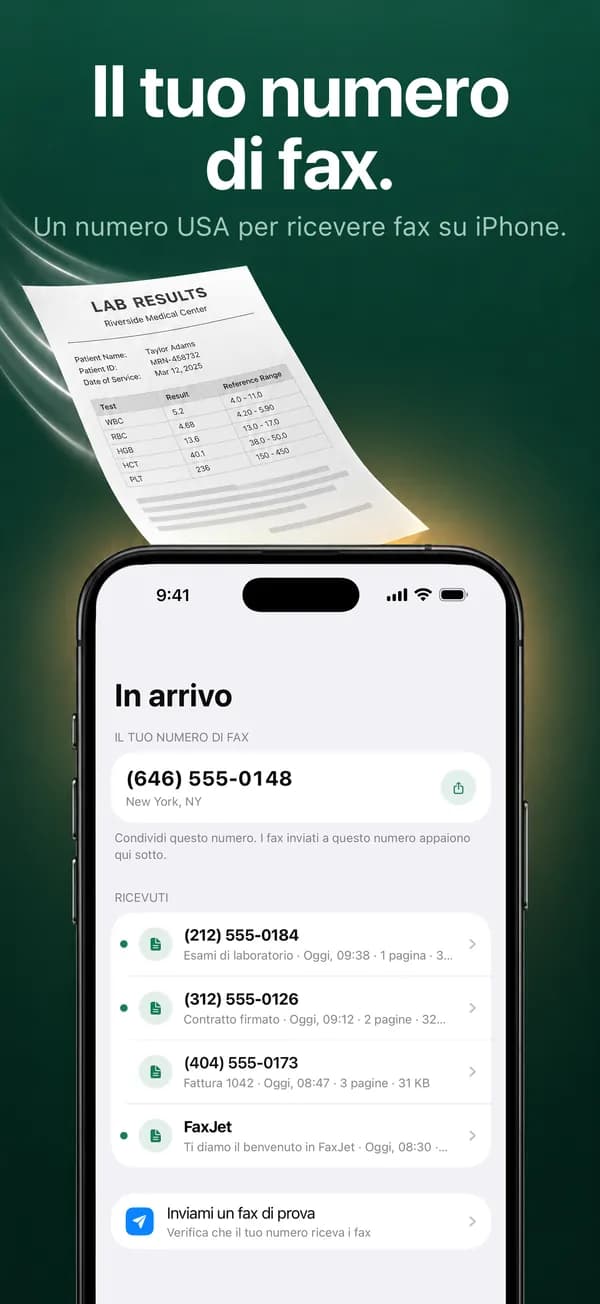
L’app FaxJet su iPhone
Safari o app: quale fa per te
Entrambi inviano un vero fax su una linea telefonica ed entrambi si chiudono con una ricevuta di consegna. Cambiano il modo in cui paghi e ciò che è incluso.
Safari va bene per un fax ogni tanto: paghi quel fax e nulla si rinnova. L’app FaxJet è per chi manda fax ogni settimana, scansiona spesso la carta o deve ricevere fax.
| Safari su faxjet.net | App FaxJet | |
|---|---|---|
| Pagamento | Una volta per fax: $2.99 fino a 10 pagine verso gli Stati Uniti o il Canada | Abbonamento tramite Apple: Pro da $9.99 a settimana |
| Account | Nessuno | Non serve |
| Aggiungere pagine | Un PDF da File o foto dalla libreria | Uno scanner con la fotocamera che trova e ripulisce la pagina, più Foto e File |
| Ricevere fax | No | Sì, su un numero di fax statunitense o canadese tutto tuo |
| Firmare | Firma sulla carta prima di scansionare | Disegni la firma una volta e la posizioni su qualsiasi pagina |
| I tuoi fax | Un link di tracciamento per ogni fax | Ogni fax e ogni ricevuta restano nell’app |
| Se un fax non va a buon fine | Rimborso automatico | Non conta nel limite del tuo piano |
| Disdetta | Non c’è nulla da annullare | Annulli quando vuoi da Impostazioni di iOS |
Trasforma la carta in un PDF pulito sul tuo iPhone
Per scansionare non ti serve un’app. L’app File e l’app Note dell’iPhone hanno entrambe uno scanner di documenti: in File, tocca i tre puntini in alto e scegli Scansiona documenti. Viene salvato un PDF che puoi aggiungere qui.
Se scatti una semplice foto, poche abitudini la rendono leggibile dall’altra parte:
- Appoggia la pagina su una superficie scura, così i bordi risaltano.
- Usa la luce del giorno o una stanza luminosa e tieni la tua ombra fuori dalla pagina.
- Tieni il telefono dritto sopra la pagina e inquadra il foglio intero.
- Scatta una foto per pagina. Le foto HEIC della fotocamera dell’iPhone vanno bene così come sono.
- Ingrandisci la foto prima di inviarla: i caratteri piccoli devono essere nitidi.
Invia via fax un file che hai già nel telefono
Un documento arrivato per email: apri l’allegato, tocca Condividi e scegli Salva su File. Poi selezionalo da File quando aggiungi il documento.
Un file Word, Pages o Google Docs: esportalo prima come PDF, così le pagine arrivano esattamente come le vedi sullo schermo. In Pages usa Esporta e scegli PDF; Word e Google Docs hanno un’opzione simile per salvare o scaricare un PDF.
Più file partono come un unico fax, nell’ordine in cui li aggiungi, fino a 30 pagine frontespizio incluso.
Android, iPad, Mac ed email
Il modulo di invio di questa pagina funziona in qualsiasi browser moderno, quindi i passaggi sono gli stessi su un telefono Android, un iPad o un computer. Da desktop, vedi come inviare un fax dal computer. L’app FaxJet è pensata per iPhone.
FaxJet non invia fax da un indirizzo email. Per inviare un allegato via fax, salvalo prima sul telefono o sul computer e aggiungilo qui.
Cosa vede il destinatario
Il tuo fax arriva dalla linea fax di FaxJet, non dal tuo numero di telefono. Se il destinatario deve risponderti via fax o richiamarti, metti il tuo numero su un frontespizio: attiva Aggiungi un frontespizio prima di pagare, oppure creane uno con il generatore gratuito di frontespizio fax.
Sulla macchina ricevente le pagine escono in bianco e nero. I colori diventano sfumature di grigio e quelli chiari possono sbiadire, quindi funziona meglio l’inchiostro scuro su carta bianca.
Se il fax non va a buon fine
Una linea occupata o un fax che non risponde viene richiamato in automatico, fino a due volte in più, a due minuti di distanza. Se il fax non può comunque essere consegnato, la pagina ti dice perché e un fax pagato sul sito viene rimborsato per intero.
Le cause più comuni sono un numero sbagliato o incompleto, una linea telefonica a cui risponde una persona invece di una macchina fax, o una macchina spenta. La guida su come inviare un fax dal computer elenca ogni motivo e cosa fare dopo.
Domande
Un iPhone può inviare un fax da solo?
No. Un iPhone non ha un modem fax, quindi un servizio deve chiamare la linea fax al posto tuo. FaxJet lo fa da Safari o dalla sua app.
Devo installare un’app?
No. L’invio funziona in Safari. L’app aggiunge la scansione con la fotocamera, le firme, un numero di fax per ricevere fax e la cronologia di ogni ricevuta.
Come invio via fax la foto di un documento?
Carica la foto così com’è (JPG, PNG o HEIC). Nell’app, la scansione con la fotocamera ritaglia e ripulisce la pagina, così si legge bene sulla macchina fax.
È sicuro inviare un fax dal telefono?
Il documento viene caricato con una connessione cifrata e i pagamenti passano da Stripe: i dati della tua carta non arrivano mai a FaxJet.
Quanto costa inviare un fax da iPhone?
Da Safari, $2.99 fino a 10 pagine verso gli Stati Uniti o il Canada e $4.99 da 11 a 30 pagine. Gli altri paesi partono da $3.99. L’app FaxJet invece è un abbonamento tramite Apple, da $9.99 a settimana.
Posso ricevere un fax sul mio iPhone?
Sì, con l’app FaxJet: un piano ti permette di scegliere un numero di fax statunitense o canadese tutto tuo, e i fax che ricevi compaiono in In arrivo nell’app. L’invio da Safari non include un numero.
Esiste un modo gratuito per inviare un fax da iPhone?
Non con FaxJet. Ogni fax è una vera chiamata su una linea telefonica e il prezzo la paga. Il generatore di frontespizio fax di questo sito invece è gratuito.
Funziona su Android o iPad?
Sì. Il modulo di invio di questa pagina funziona in Chrome su Android e in Safari su iPad. L’app FaxJet è pensata per iPhone.