iPhone으로 팩스 보내기
팩스기가 없어도 iPhone으로 팩스를 보낼 수 있어요. Safari에서 이 페이지를 열고, PDF나 사진을 추가하고, 팩스 번호를 입력한 뒤 $2.99를 결제하세요(미국과 캐나다, 10페이지까지). 팩스를 자주 보낸다면 FaxJet 앱이 카메라로 종이를 스캔하고 모든 영수증을 보관해 줘요.
iPhone으로 팩스를 보내세요? 앱 받기
Safari에서 네 단계
- 01
문서 추가
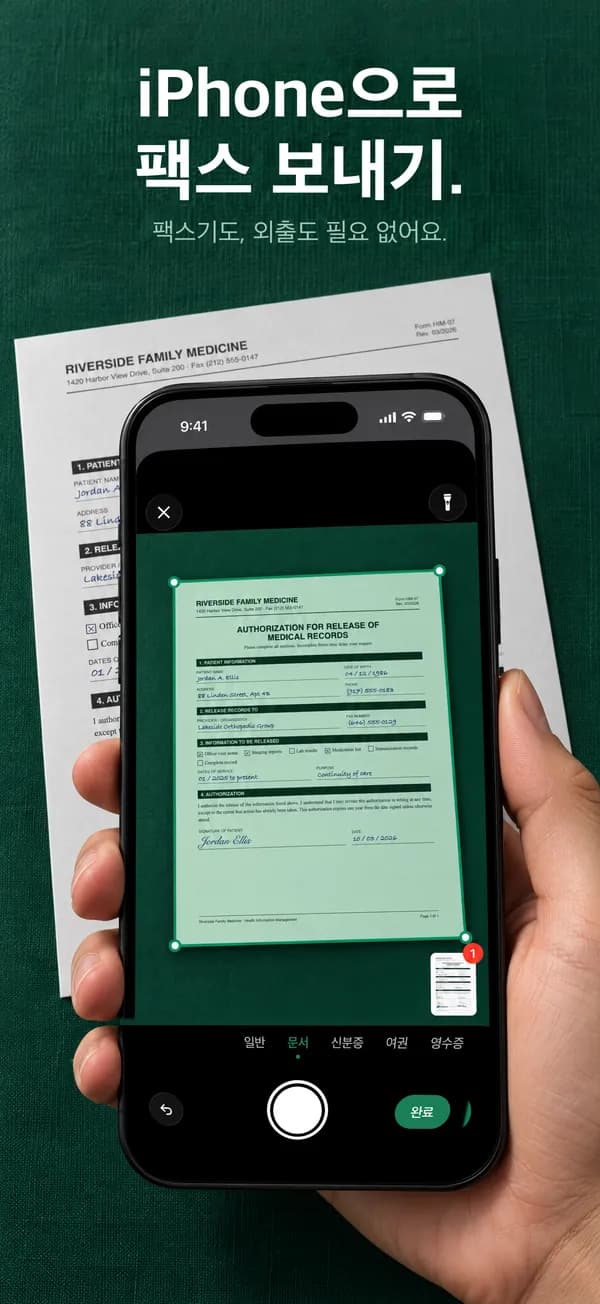
파일 앱의 PDF나 페이지 사진을 고르세요. 앱에서는 카메라로 스캔할 수 있어요. 페이지를 찾아서 반듯하게 펴고 팩스용으로 깔끔하게 보정해 줘요.
- 02
팩스 번호 입력
국가를 고르고, 그 나라에서 쓰는 방식 그대로 번호를 입력하세요. 받는 쪽이 요청하면 표지를 추가하세요.
- 03
결제하고 보내기
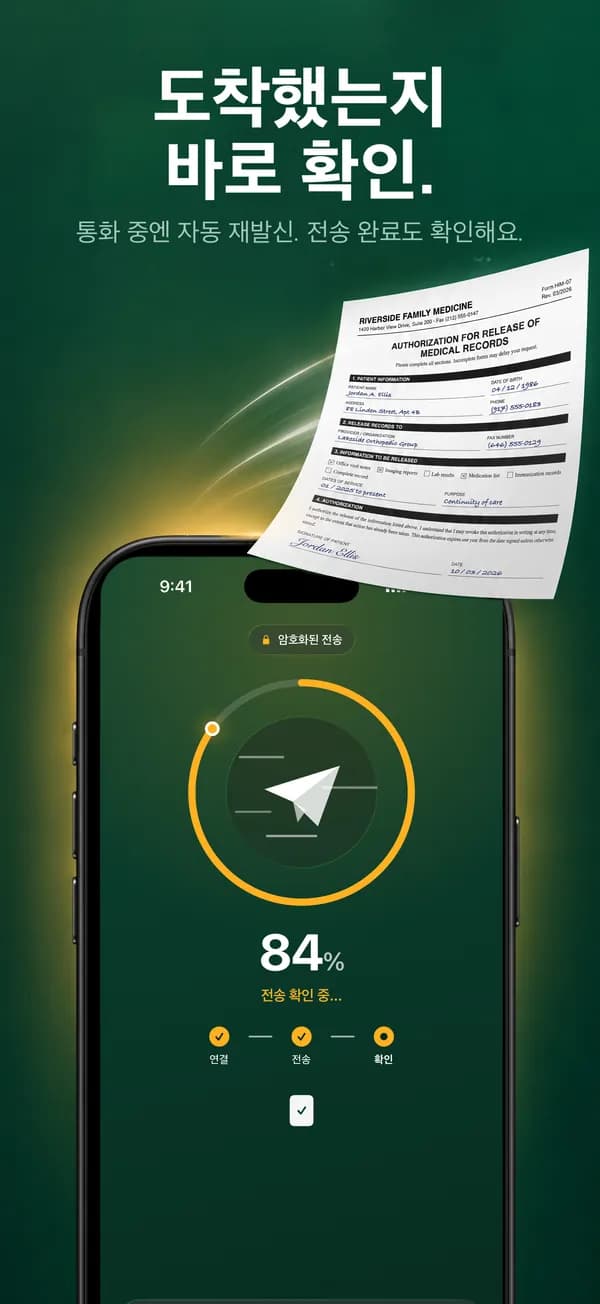
Apple Pay나 카드로 결제하세요. FaxJet이 전화를 걸고, 통화 중이면 알아서 다시 걸어요.
- 04
영수증 보관
팩스가 전송되면 확인 번호, 페이지 수, 시간이 표시돼요. 실패한 팩스는 환불돼요.
한눈에 보기
- 요금
- 10페이지까지 $2.99 (미국, 캐나다)
- 소요 시간
- 대부분 약 1분
- 파일
- PDF, JPG, PNG, HEIC
- 국가
- 240+
- 팩스기나 계정
- 필요 없음
iPhone의 FaxJet 앱
Safari와 앱, 어느 쪽이 맞을까요
둘 다 실제 전화 회선으로 팩스를 보내고, 둘 다 전송 영수증이 남아요. 다른 점은 결제 방식과 함께 오는 기능이에요.
Safari는 가끔 팩스를 보낼 때 알맞아요. 그 한 통만 결제하고 갱신되는 것은 없어요. FaxJet 앱은 매주 팩스를 보내거나, 종이를 자주 스캔하거나, 팩스를 받아야 하는 분께 맞아요.
| faxjet.net의 Safari | FaxJet 앱 | |
|---|---|---|
| 결제 | 팩스 한 통마다 한 번: 미국이나 캐나다로 10페이지까지 $2.99 | Apple을 통한 구독: Pro 주 $9.99부터 |
| 계정 | 없음 | 필요 없음 |
| 페이지 추가 | 파일 앱의 PDF나 사진 보관함의 사진 | 페이지를 찾아 보정하는 카메라 스캐너, 사진과 파일 앱도 사용 가능 |
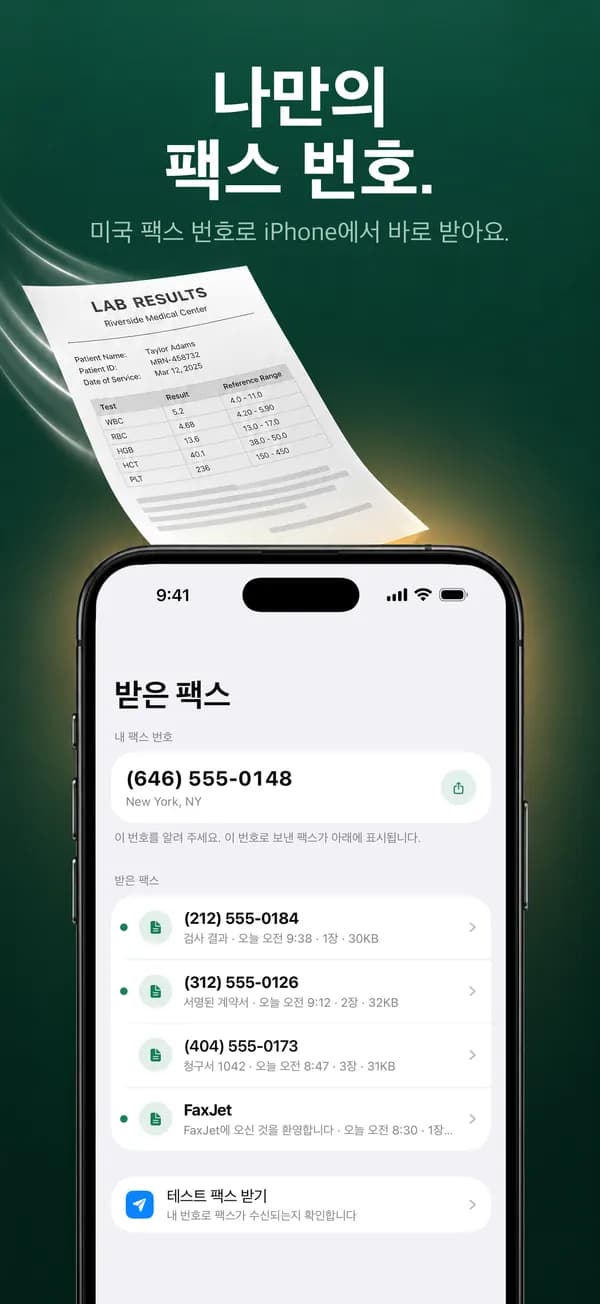
| 팩스 받기 | 불가 | 가능, 나만의 미국 또는 캐나다 팩스 번호로 받아요 |
| 서명 | 스캔하기 전에 종이에 서명 | 서명을 한 번 그려 두면 어느 페이지에나 넣을 수 있어요 |
| 내 팩스 | 팩스마다 추적 링크 | 모든 팩스와 영수증이 앱에 보관돼요 |
| 팩스가 실패하면 | 자동으로 환불돼요 | 요금제 사용량에 포함되지 않아요 |
| 그만두기 | 취소할 것이 없어요 | iOS 설정에서 언제든 취소 |
iPhone으로 종이를 깔끔한 PDF로 만들기
스캔에 앱이 꼭 필요하지는 않아요. iPhone의 파일 앱과 메모 앱에는 모두 문서 스캐너가 있어요. 파일 앱에서는 위쪽의 점 세 개를 누르고 문서 스캔을 고르세요. 그러면 여기에 추가할 수 있는 PDF가 저장돼요.
그냥 사진을 찍는다면 몇 가지만 지켜도 받는 쪽에서 훨씬 읽기 쉬워요.
- 페이지를 어두운 바닥에 평평하게 놓으면 가장자리가 또렷하게 보여요.
- 자연광이나 밝은 방에서 찍고, 내 그림자가 페이지에 지지 않게 하세요.
- 휴대폰을 페이지 바로 위에서 똑바로 들고, 종이 전체가 화면에 들어오게 하세요.
- 페이지마다 사진을 한 장씩 찍으세요. iPhone 카메라의 HEIC 사진은 그대로 올려도 돼요.
- 보내기 전에 사진을 확대해 보세요. 작은 글씨도 선명해야 해요.
휴대폰에 이미 있는 파일을 팩스로 보내기
이메일로 받은 문서는 첨부 파일을 열고 공유를 누른 뒤 파일에 저장을 고르세요. 그다음 문서를 추가할 때 파일 앱에서 고르면 돼요.
Word, Pages, Google 문서 파일은 먼저 PDF로 내보내세요. 그래야 화면에서 보이는 모습 그대로 도착해요. Pages에서는 내보내기에서 PDF를 고르고, Word와 Google 문서에도 PDF로 저장하거나 다운로드하는 비슷한 기능이 있어요.
파일을 여러 개 추가하면 추가한 순서대로 한 통의 팩스로 나가고, 표지를 포함해 최대 30페이지까지 가능해요.
Android, iPad, Mac, 이메일
이 페이지의 보내기는 최신 브라우저라면 어디서든 작동해서, Android 폰, iPad, 컴퓨터에서도 과정이 같아요. 데스크톱에서는 컴퓨터로 팩스 보내는 방법을 보세요. FaxJet 앱 자체는 iPhone용이에요.
FaxJet은 이메일 주소로는 팩스를 보내지 않아요. 첨부 파일을 팩스로 보내려면 먼저 휴대폰이나 컴퓨터에 저장한 뒤 여기에 추가하세요.
받는 사람에게 보이는 모습
팩스는 내 휴대폰 번호가 아니라 FaxJet의 팩스 회선에서 도착해요. 받는 사람이 팩스로 답하거나 전화해야 한다면 표지에 내 번호를 적으세요. 결제 전에 표지 추가를 켜거나 무료 팩스 표지 만들기로 표지를 만들 수 있어요.
받는 팩스기에서는 페이지가 흑백으로 출력돼요. 색은 회색 음영으로 바뀌고 옅은 색은 흐려질 수 있어서, 흰 종이에 진한 잉크가 가장 잘 보여요.
팩스가 전송되지 않을 때
통화 중이거나 응답이 없는 팩스는 2분 간격으로 최대 두 번 자동으로 다시 걸어요. 그래도 전송되지 않으면 페이지에 이유가 표시되고, 웹사이트에서 결제한 팩스는 전액 환불돼요.
흔한 원인은 잘못되었거나 덜 입력한 번호, 팩스기가 아니라 사람이 받는 전화 회선, 꺼져 있는 팩스기예요. 컴퓨터로 팩스 보내기 가이드에 모든 이유와 다음에 할 일이 정리돼 있어요.
자주 묻는 질문
iPhone만으로 팩스를 보낼 수 있나요?
아니요. iPhone에는 팩스 모뎀이 없어서 서비스가 대신 팩스 회선으로 전화를 걸어야 해요. FaxJet이 Safari나 앱에서 그 일을 해요.
앱을 설치해야 하나요?
아니요. 보내기는 Safari에서 돼요. 앱에는 카메라 스캔, 서명, 팩스를 받을 수 있는 팩스 번호, 모든 영수증 기록이 더해져요.
문서 사진은 어떻게 팩스로 보내나요?
사진(JPG, PNG, HEIC)을 그대로 올리세요. 앱에서 카메라로 스캔하면 페이지를 자르고 보정해서 팩스기에서도 잘 읽혀요.
휴대폰으로 팩스를 보내도 안전한가요?
문서는 암호화된 연결로 업로드되고, 결제는 Stripe를 통해 이뤄져요. 카드 정보는 FaxJet에 전달되지 않아요.
iPhone으로 팩스를 보내면 얼마인가요?
Safari에서는 미국이나 캐나다로 10페이지까지 $2.99, 11페이지에서 30페이지는 $4.99예요. 다른 나라는 $3.99부터 시작해요. FaxJet 앱은 대신 Apple을 통한 구독이고, 주 $9.99부터예요.
iPhone으로 팩스를 받을 수도 있나요?
네, FaxJet 앱에서 가능해요. 요금제를 구독하면 나만의 미국 또는 캐나다 팩스 번호를 고를 수 있고, 받은 팩스는 앱의 받은 팩스에 표시돼요. Safari로 보내는 경우에는 번호가 포함되지 않아요.
iPhone으로 팩스를 무료로 보낼 수 있나요?
FaxJet에서는 안 돼요. 팩스 한 통은 실제 전화 회선으로 거는 통화라서 요금이 들어요. 다만 이 사이트의 팩스 표지 만들기는 무료예요.
Android나 iPad에서도 되나요?
네. 이 페이지의 보내기는 Android의 Chrome과 iPad의 Safari에서 작동해요. FaxJet 앱은 iPhone용이에요.