컴퓨터로 팩스 보내기
팩스기 없이 컴퓨터로 팩스를 보내려면, 아무 브라우저에서 FaxJet에 PDF를 올리고, 팩스 번호를 입력한 뒤 한 번만 결제하세요. 미국이나 캐나다로 10페이지까지 $2.99예요. 가입도, 프로그램도, 구독도 필요 없어요.
iPhone으로 팩스를 보내세요? 앱 받기
Mac, PC, Chromebook에서 팩스 보내기
- 01
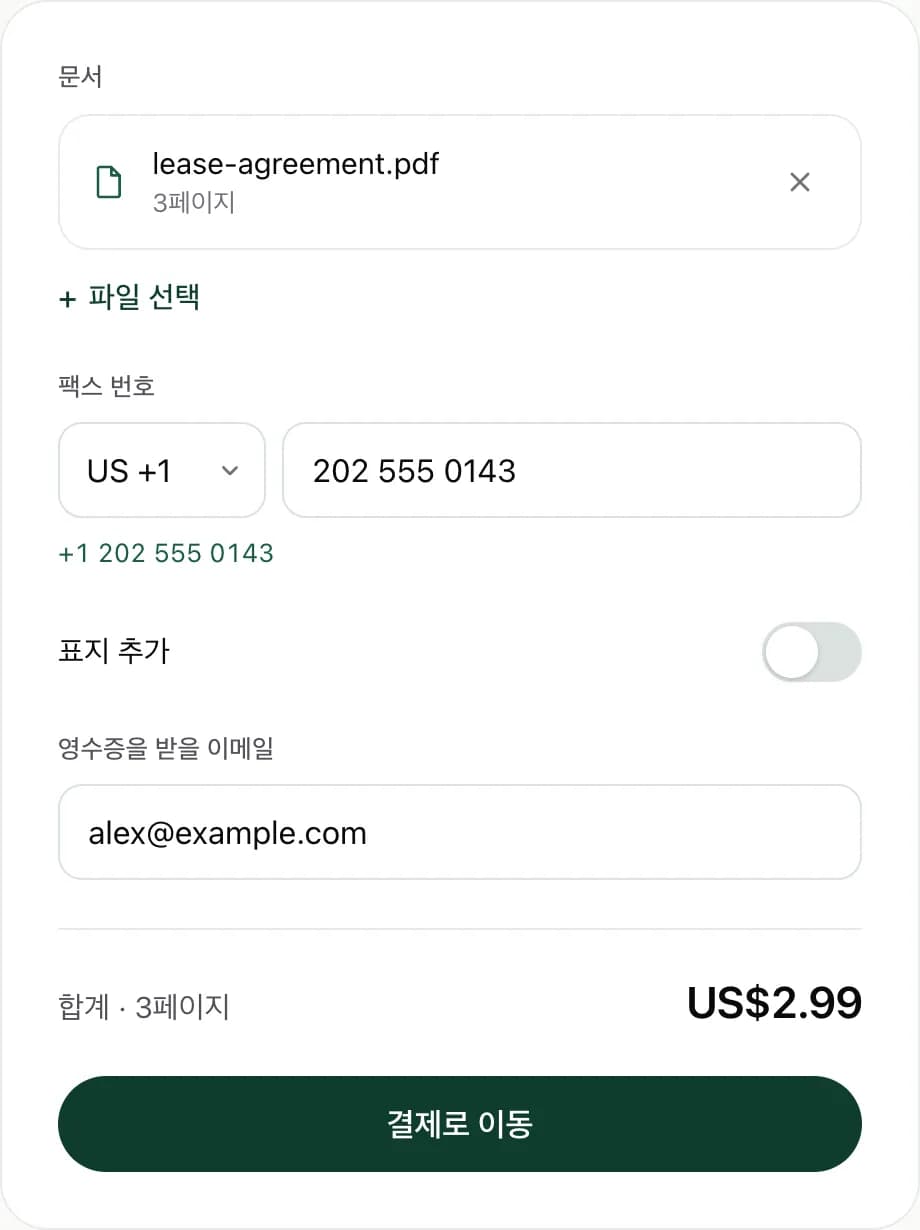
파일 올리기
위의 상자에 PDF나 이미지를 끌어다 놓으세요. Word 문서는 먼저 PDF로 저장하세요(파일, 다른 이름으로 저장, PDF).
- 02
팩스 번호 입력
국가를 고르고 번호를 입력하세요. 필요하면 표지를 추가하세요.
- 03
한 번만 결제
카드, Apple Pay, Google Pay로 결제해요. 요금은 결제 전에 보이고, 자동으로 갱신되는 건 없어요.
- 04
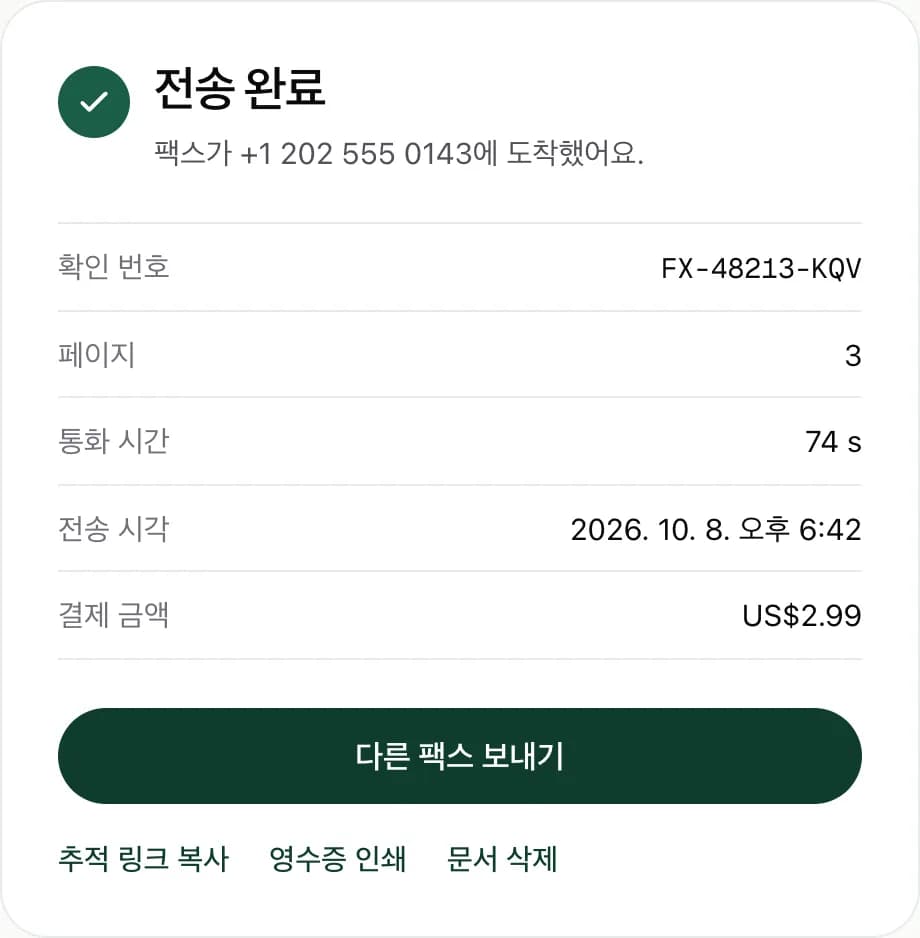
도착 지켜보기
팩스가 전송될 때까지 각 단계가 페이지에 표시되고, 이어서 인쇄할 수 있는 확인 번호가 나와요.
한눈에 보기
- 요금
- 10페이지까지 $2.99 (미국, 캐나다)
- 파일
- PDF, JPG, PNG, HEIC
- 페이지
- 팩스 1통에 최대 30페이지
- 사용 환경
- Mac, Windows, Linux, Chromebook
- 프로그램이나 전화 회선
- 필요 없음
웹 팩스 보내기, 단계별로
팩스 보내는 방법 비교
요즘 팩스를 보내는 흔한 방법은 네 가지예요. 저마다 맞는 사람이 있고, 얼마나 자주 보내는지와 팩스를 받아야 하는지에 따라 알맞은 방법이 달라요.
| 필요한 것 | 팩스 1통 비용 | 이런 분께 | |
|---|---|---|---|
| 팩스기 | 팩스기와 유선 전화 회선 | 회선의 월 요금, 그리고 종이와 토너 | 매일 팩스를 보내고 받는 사무실 |
| 인쇄소나 문구점 | 서류를 들고 매장을 찾아가야 해요 | 매장이 정한 페이지당 요금 | 마침 근처에 있을 때 종이 서류를 보낼 때 |
| 인터넷 팩스 구독 | 계정과 월 요금제 | 팩스를 보내지 않은 달에도 내는 월 요금 | 매주 보내고 받는 분 |
| 웹에서 팩스마다 결제 (FaxJet) | 브라우저와 PDF 또는 사진 | 미국이나 캐나다로 10페이지까지 $2.99 | 계정 없이 1년에 몇 통만 보낼 때 |
FaxJet 웹사이트는 보내기만 해요. 팩스를 받을 팩스 번호가 필요하거나 매주 팩스를 보낸다면 FaxJet iPhone 앱이나 구독 서비스가 팩스 1통당 더 저렴해요.
파일 준비하기
PDF가 가장 예측하기 쉬워요. 페이지가 화면에서 보이는 모습 그대로 도착해요. 대부분의 프로그램에서 PDF로 저장할 수 있어요.
- Microsoft Word: 파일, 다른 이름으로 저장, 파일 형식에서 PDF를 고르세요.
- Google 문서: 파일, 다운로드, PDF 문서.
- Mac의 Pages: 파일, 내보내기, PDF.
- 그 밖의 프로그램: 인쇄를 누른 뒤 Mac에서는 PDF로 저장, Windows에서는 Microsoft Print to PDF를 고르세요.
- 종이 문서: 스캔하거나 휴대폰으로 사진을 찍으세요(JPG, PNG, HEIC).
파일 하나는 최대 20 MB이고, 팩스 한 통은 표지를 포함해 최대 30페이지예요. 파일을 여러 개 추가하면 추가한 순서대로 한 통의 팩스로 나가요. 암호로 보호된 PDF는 읽을 수 없으니, 먼저 암호를 푼 사본을 저장하세요.
팩스기에서 잘 읽히게 만들기
팩스는 약 200dpi의 고해상도 흑백으로 전송돼요. 일반 글씨에는 충분하지만, 전송 중에 사라지는 것들이 있어요.
- 옅은 회색 글씨, 연한 색, 노란 형광펜은 사라질 수 있어요. 흰 바탕에 진한 글씨를 쓰세요.
- 약 10포인트보다 작은 글씨는 읽기 어려워요. 보내기 전에 작은 글씨는 키우세요.
- 어두운 배경과 큰 사진은 검은 덩어리로 바뀌고 통화 시간도 길어져요.
- 파란색이나 검은색 잉크 서명은 잘 나오지만, 연한 연필 서명은 안 보일 수 있어요.
팩스 확인이 증명하는 것
FaxJet은 받는 팩스기가 통화 중에 페이지를 확인한 뒤에야 확인 번호와 함께 전송 완료라고 표시해요. 영수증에는 건 번호, 페이지 수, 통화 시간, 팩스를 보낸 시각, 결제 금액이 적혀 있어요.
이는 그 시각에 그 번호의 팩스기에 내 페이지가 도착했다는 뜻이에요. 사람이 읽었다거나 그 번호가 맞는 사무실의 것이라는 뜻은 아니에요. 기한이 중요하다면 영수증을 문서와 함께 보관하고 받는 사람에게 전화해 확인하세요.
사본을 남기려면 영수증 인쇄를 쓰거나 추적 링크를 복사하세요. 어떤 브라우저에서든 그 팩스의 상태가 열려요.
실패한 팩스 해결하기
팩스를 전송하지 못하면 페이지에 이유가 표시돼요. 이유별 의미와 해 볼 일은 다음과 같아요.
| 표시되는 이유 | 보통 의미하는 것 | 할 일 |
|---|---|---|
| 받는 팩스 회선이 통화 중이었어요. | 팩스기가 다른 팩스나 통화를 처리하고 있었어요. | 처음에는 할 일이 없어요. FaxJet이 2분 간격으로 두 번 다시 걸어요. 계속 통화 중이면 나중에 다시 보내세요. |
| 받는 쪽 팩스기가 응답하지 않았어요. | 팩스기가 꺼져 있거나 고장 났거나 그 회선에 연결돼 있지 않아요. | 번호를 확인하고, 받는 쪽 근무 시간에 다시 시도하세요. |
| 번호는 응답했지만 팩스기가 아니었어요. | 사람이나 음성 사서함이 받았어요. 팩스 회선이 아니라 일반 전화 회선이에요. | 받는 사람에게 팩스 번호를 물어보세요. |
| 그 팩스 번호로 연결되지 않았어요. 번호를 확인하세요. | 번호가 덜 입력되었거나 국가가 틀렸어요. | 국가와 지역 번호를 확인한 뒤 다시 보내세요. |
| 전송이 중단되었어요. | 모든 페이지가 전송되기 전에 통화가 끊겼어요. | 다시 보내세요. 불안정한 회선은 다음 시도에 되는 경우가 많아요. |
| 팩스로 보낼 수 있게 문서를 준비하지 못했어요. | 파일이 손상되었거나 보호되어 있어요. | PDF로 다시 저장해서 새 파일을 올리세요. |
웹사이트에서는 끝내 실패한 팩스가 자동으로 환불돼요. 전송 완료된 팩스에만 결제하는 셈이에요.
문서와 결제
파일은 암호화된 연결로 업로드되어 FaxJet 서버에서 팩스 통신사를 통해 전송돼요. 추적 링크와 영수증이 계속 작동하도록 보관되고, 팩스를 보낸 뒤 문서 삭제를 누르면 FaxJet 서버에서 지워져요. 자세한 내용은 개인정보 처리방침에 있어요.
결제는 Stripe를 통해 이뤄지고, FaxJet은 카드 번호를 볼 수 없어요.
자주 묻는 질문
Word 문서도 팩스로 보낼 수 있나요?
먼저 PDF로 저장한 뒤(Word에서는 파일, 다른 이름으로 저장, PDF) 그 PDF를 올리세요. 페이지가 보이는 그대로 도착해요.
전화 회선이나 모뎀이 필요한가요?
아니요. FaxJet이 자체 팩스 회선으로 전화를 걸어요. 브라우저만 있으면 돼요.
팩스가 도착한 걸 어떻게 알 수 있나요?
페이지에 진행 상황이 실시간으로 표시되고, 받는 기기가 팩스를 받으면 확인 번호가 나와요. 추적 링크를 복사해 두면 나중에 어느 기기에서든 확인할 수 있어요.
회선이 통화 중이면 어떻게 되나요?
FaxJet이 알아서 다시 걸어요. 그래도 전송하지 못하면 결제 금액이 자동으로 환불돼요.
Gmail이나 Outlook에서 팩스를 보낼 수 있나요?
FaxJet에서는 안 돼요. 이메일로는 팩스를 보내지 않아요. 첨부 파일을 컴퓨터에 내려받은 뒤 여기에 올려 주세요.
파일 여러 개를 한 번에 팩스로 보낼 수 있나요?
네. 하나씩 추가하면 추가한 순서대로 한 통의 팩스로 나가요. 최대 30페이지예요.
컴퓨터로 팩스를 받을 수 있나요?
웹사이트로는 받을 수 없어요. 팩스를 받으려면 팩스 번호가 있어야 하고, 번호는 FaxJet iPhone 앱의 요금제에 포함돼요.
받는 사람에게 내 전화번호가 보이나요?
아니요. 팩스는 FaxJet의 팩스 회선에서 도착해요. 답장을 받고 싶다면 내 번호를 적은 표지를 추가하세요.