Envoyer un fax depuis votre ordinateur
Pour envoyer un fax depuis un ordinateur sans télécopieur, importez le PDF dans FaxJet depuis n’importe quel navigateur, saisissez le numéro de fax et payez une seule fois : $2.99 jusqu’à 10 pages vers les États-Unis ou le Canada. Sans compte, sans logiciel et sans abonnement.
Un fax depuis votre iPhone ? Obtenir l’app
Comment faxer depuis un Mac, un PC ou un Chromebook
- 01
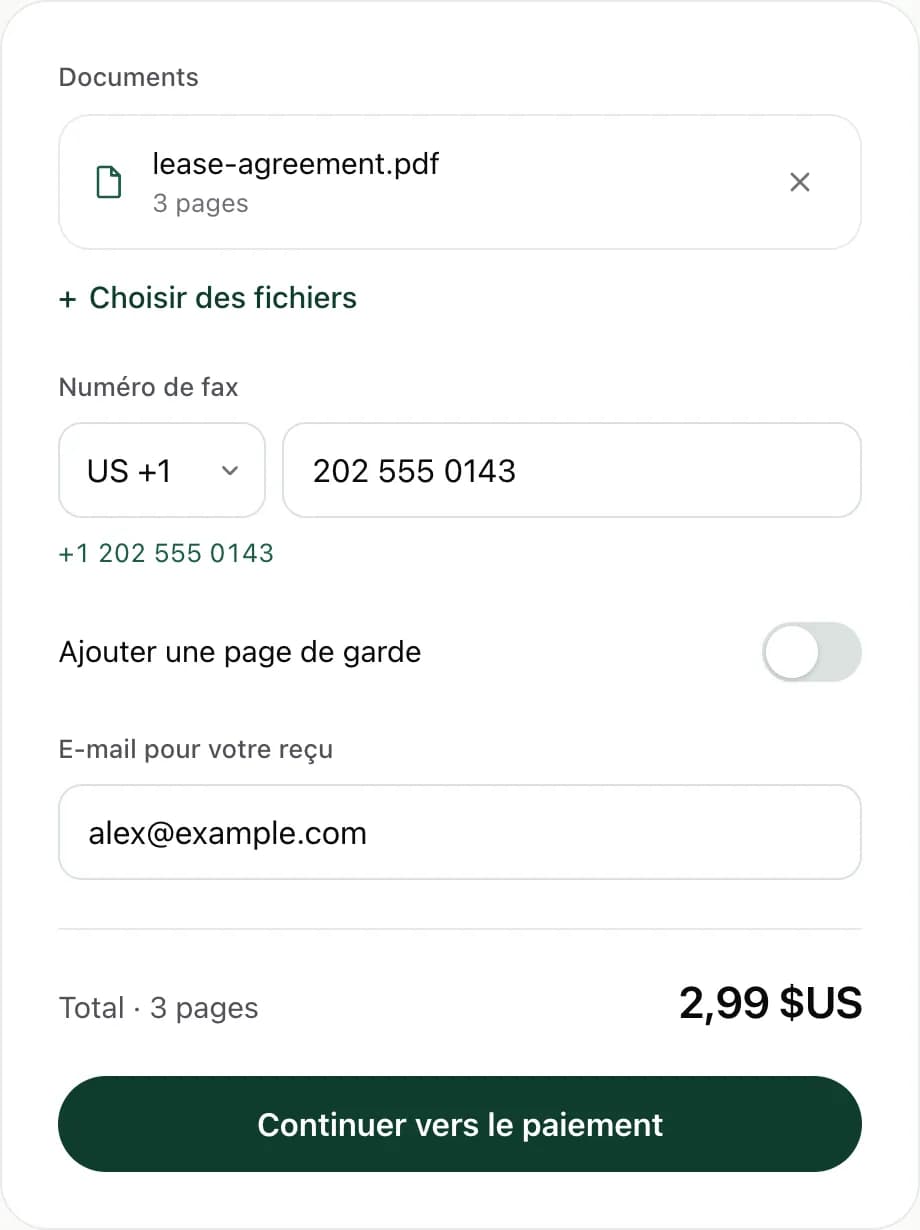
Importez le fichier
Glissez un PDF ou une image dans la zone ci-dessus. Pour un document Word, enregistrez-le d’abord en PDF (Fichier, Enregistrer sous, PDF).
- 02
Saisissez le numéro de fax
Choisissez le pays, saisissez le numéro et ajoutez une page de garde si besoin.
- 03
Payez une fois
Carte, Apple Pay ou Google Pay. Le prix s’affiche avant de payer et rien ne se renouvelle.
- 04
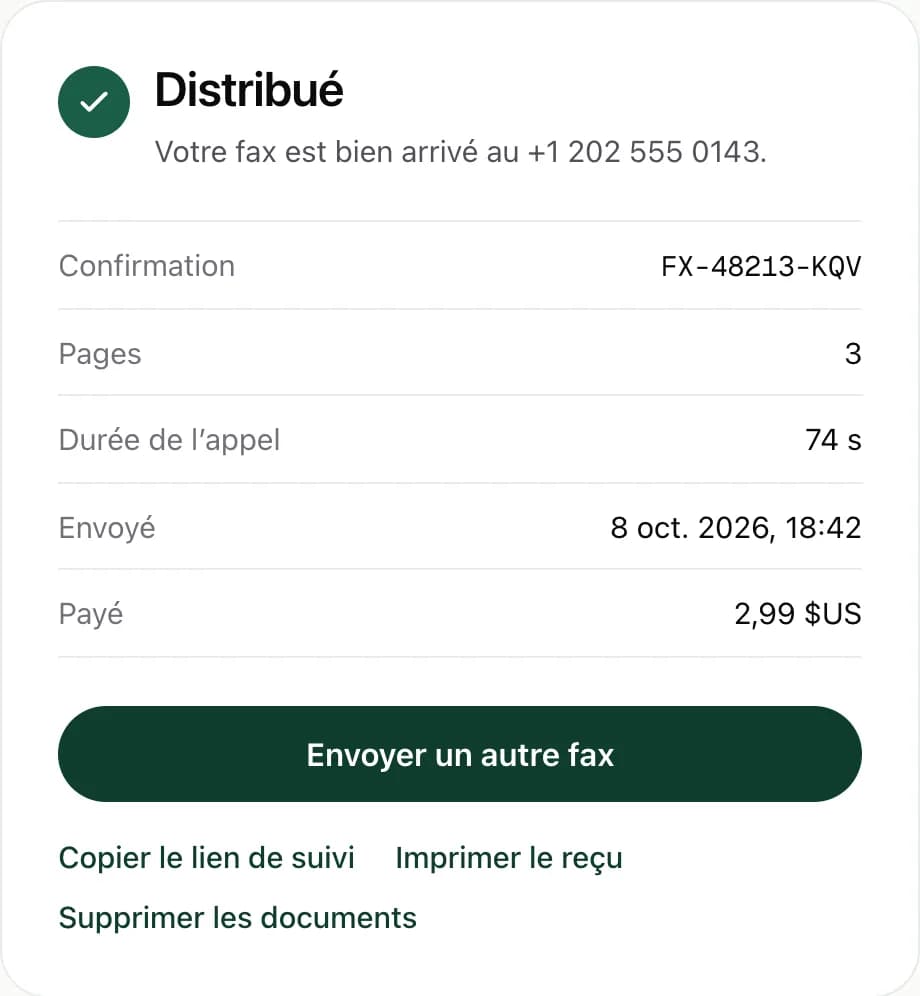
Suivez l’arrivée
La page montre chaque étape jusqu’à la distribution du fax, puis un numéro de confirmation que vous pouvez imprimer.
En un coup d’œil
- Prix
- $2.99 jusqu’à 10 pages (États-Unis, Canada)
- Fichiers
- PDF, JPG, PNG, HEIC
- Pages
- Jusqu’à 30 par fax
- Fonctionne sur
- Mac, Windows, Linux, Chromebook
- Logiciel ou ligne téléphonique
- Inutiles
Le formulaire d’envoi, étape par étape
Les façons d’envoyer un fax, comparées
Il existe aujourd’hui quatre façons courantes d’envoyer un fax. Chacune a du sens pour quelqu’un : la bonne dépend de la fréquence de vos envois et de votre besoin éventuel de recevoir des fax.
| Ce qu’il vous faut | Ce que coûte un fax | Idéal pour | |
|---|---|---|---|
| Télécopieur | L’appareil et une ligne fixe | La facture mensuelle de la ligne, plus le papier et le toner | Les bureaux qui envoient et reçoivent des fax tous les jours |
| Boutique de reprographie ou papeterie | Un passage au comptoir avec vos papiers | Un tarif par page, fixé par la boutique | Les documents papier, quand vous passez par là de toute façon |
| Abonnement de fax en ligne | Un compte et une formule mensuelle | L’abonnement mensuel, même les mois où vous n’envoyez rien | Envoyer et recevoir chaque semaine |
| Paiement au fax sur le web (FaxJet) | Un navigateur et un PDF ou une photo | $2.99 jusqu’à 10 pages vers les États-Unis ou le Canada | Quelques fax par an, sans compte |
Le site de FaxJet ne fait qu’envoyer. Si vous avez besoin d’un numéro de fax pour recevoir des fax, ou si vous faxez chaque semaine, l’app FaxJet pour iPhone ou un service par abonnement revient moins cher par fax.
Préparer votre fichier
Un PDF donne le résultat le plus prévisible : les pages arrivent exactement comme à l’écran. La plupart des programmes savent en enregistrer un :
- Microsoft Word : Fichier, Enregistrer sous, puis choisissez PDF comme type de fichier.
- Google Docs : Fichier, Télécharger, Document PDF.
- Pages sur Mac : Fichier, Exporter vers, PDF.
- Tout autre programme : imprimez, puis choisissez Enregistrer au format PDF sur Mac ou Microsoft Print to PDF sous Windows.
- Un document papier : numérisez-le, ou photographiez-le avec votre téléphone (JPG, PNG ou HEIC).
Chaque fichier peut peser jusqu’à 20 Mo, et un fax compte jusqu’à 30 pages, page de garde comprise. Ajoutez plusieurs fichiers et ils partent en un seul fax, dans l’ordre où vous les avez ajoutés. Un PDF protégé par mot de passe ne peut pas être lu : enregistrez d’abord une copie sans mot de passe.
Rendre le fax lisible sur un télécopieur
Un fax est envoyé en noir et blanc en haute résolution, environ 200 points par pouce. C’est largement suffisant pour du texte courant, mais certaines choses ne survivent pas au trajet :
- Le texte gris clair, les teintes pâles et le surligneur jaune peuvent disparaître. Utilisez du texte foncé sur fond blanc.
- Le texte de moins de 10 points environ devient difficile à lire. Agrandissez les petits caractères avant d’envoyer.
- Les fonds sombres et les grandes photos se transforment en aplats noirs et allongent l’appel.
- Une signature à l’encre bleue ou noire passe bien ; un crayon léger, peut-être pas.
Ce que prouve une confirmation de fax
FaxJet affiche Distribué, avec un numéro de confirmation, seulement une fois que le télécopieur destinataire a confirmé les pages pendant l’appel. Le reçu indique le numéro composé, le nombre de pages, la durée de l’appel, l’heure d’envoi du fax et ce que vous avez payé.
Cela montre que vos pages sont arrivées sur un télécopieur à ce numéro à ce moment-là. Cela ne montre pas qu’une personne les a lues ni que le numéro appartient au bon bureau. Quand une échéance compte, gardez le reçu avec votre document et appelez le destinataire pour vérifier.
Pour en garder une copie, utilisez Imprimer le reçu, ou copiez le lien de suivi : il ouvre l’état du fax dans n’importe quel navigateur.
Dépanner un fax qui n’a pas abouti
Quand un fax ne peut pas être distribué, la page en indique la raison. Voici ce que chacune signifie et ce qu’il faut essayer :
| Raison affichée | Ce que cela signifie en général | Que faire |
|---|---|---|
| La ligne de fax du destinataire était occupée. | L’appareil recevait un autre fax ou un autre appel. | Rien d’abord : FaxJet rappelle deux fois, à deux minutes d’intervalle. Si la ligne reste occupée, renvoyez le fax plus tard. |
| Le fax du destinataire n’a pas répondu. | L’appareil est éteint, en panne ou ne se trouve pas sur cette ligne. | Vérifiez le numéro, puis réessayez pendant les heures d’ouverture du destinataire. |
| Le numéro a répondu, mais ce n’était pas un fax. | Une personne ou une messagerie vocale a décroché : c’est une ligne téléphonique, pas une ligne de fax. | Demandez au destinataire son numéro de fax. |
| Ce numéro de fax est injoignable. Vérifiez le numéro. | Le numéro est incomplet, ou le pays est le mauvais. | Vérifiez le pays et l’indicatif régional, puis renvoyez le fax. |
| La transmission a été interrompue. | L’appel s’est coupé avant que toutes les pages soient passées. | Renvoyez le fax : une mauvaise ligne passe souvent au deuxième essai. |
| Le document n’a pas pu être préparé pour l’envoi par fax. | Le fichier est endommagé ou protégé. | Enregistrez-le à nouveau en PDF et importez le nouveau fichier. |
Sur le site, un fax qui échoue définitivement est remboursé automatiquement : vous ne payez que pour un fax distribué.
Vos documents et votre paiement
Les fichiers sont envoyés par une connexion chiffrée, puis transmis depuis les serveurs de FaxJet par son opérateur de fax. Ils sont conservés pour que le lien de suivi et le reçu continuent de fonctionner ; après l’envoi, Supprimer les documents les retire des serveurs de FaxJet. La politique de confidentialité donne les détails.
Les paiements passent par Stripe, et FaxJet ne voit jamais votre numéro de carte.
Questions
Puis-je faxer un document Word ?
Enregistrez-le d’abord en PDF (dans Word : Fichier, Enregistrer sous, PDF) et importez le PDF. Les pages arrivent exactement comme vous les voyez.
Ai-je besoin d’une ligne téléphonique ou d’un modem ?
Non. FaxJet passe l’appel depuis sa propre ligne de fax. Il vous faut seulement un navigateur.
Comment savoir que le fax est arrivé ?
La page affiche la progression en direct, puis un numéro de confirmation quand l’appareil du destinataire a reçu le fax. Copiez le lien de suivi pour le consulter plus tard depuis n’importe quel appareil.
Et si la ligne est occupée ?
FaxJet rappelle d’elle-même. Si le fax ne peut toujours pas être distribué, le paiement est remboursé automatiquement.
Puis-je envoyer un fax depuis Gmail ou Outlook ?
Pas avec FaxJet : il n’envoie pas de fax par e-mail. Téléchargez la pièce jointe sur votre ordinateur, puis importez-la ici.
Puis-je faxer plusieurs fichiers à la fois ?
Oui. Ajoutez-les l’un après l’autre : ils partent en un seul fax, dans l’ordre où vous les avez ajoutés, jusqu’à 30 pages.
Puis-je recevoir des fax sur mon ordinateur ?
Pas avec le site. Recevoir nécessite un numéro de fax, qui est inclus dans les formules de l’app FaxJet pour iPhone.
Le destinataire verra-t-il mon numéro de téléphone ?
Non. Le fax provient de la ligne de fax de FaxJet. Ajoutez une page de garde avec votre numéro si vous souhaitez une réponse.