Fax vom Computer senden
Um ohne Faxgerät ein Fax vom Computer zu senden, laden Sie das PDF in einem beliebigen Browser bei FaxJet hoch, geben die Faxnummer ein und zahlen einmal: $2.99 für bis zu 10 Seiten in die USA oder nach Kanada. Ohne Konto, ohne Software und ohne Abo.
Faxen vom iPhone? App laden
So faxen Sie vom Mac, PC oder Chromebook
- 01
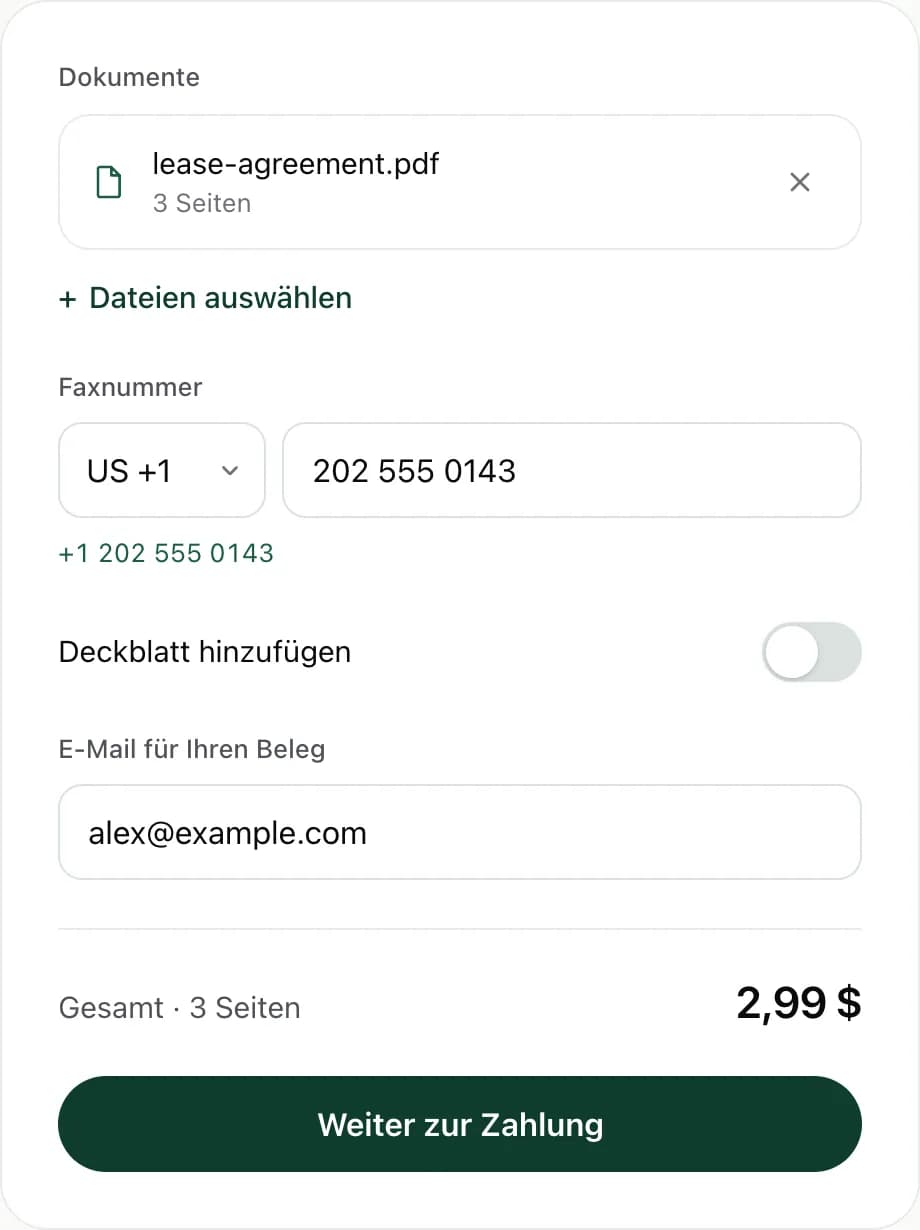
Datei hochladen
Ziehen Sie ein PDF oder ein Bild in das Feld oben. Ein Word-Dokument speichern Sie zuerst als PDF (Datei, Speichern unter, PDF).
- 02
Faxnummer eingeben
Wählen Sie das Land, geben Sie die Nummer ein und fügen Sie bei Bedarf ein Deckblatt hinzu.
- 03
Einmal zahlen
Karte, Apple Pay oder Google Pay. Der Preis steht vor der Zahlung fest, und nichts verlängert sich.
- 04
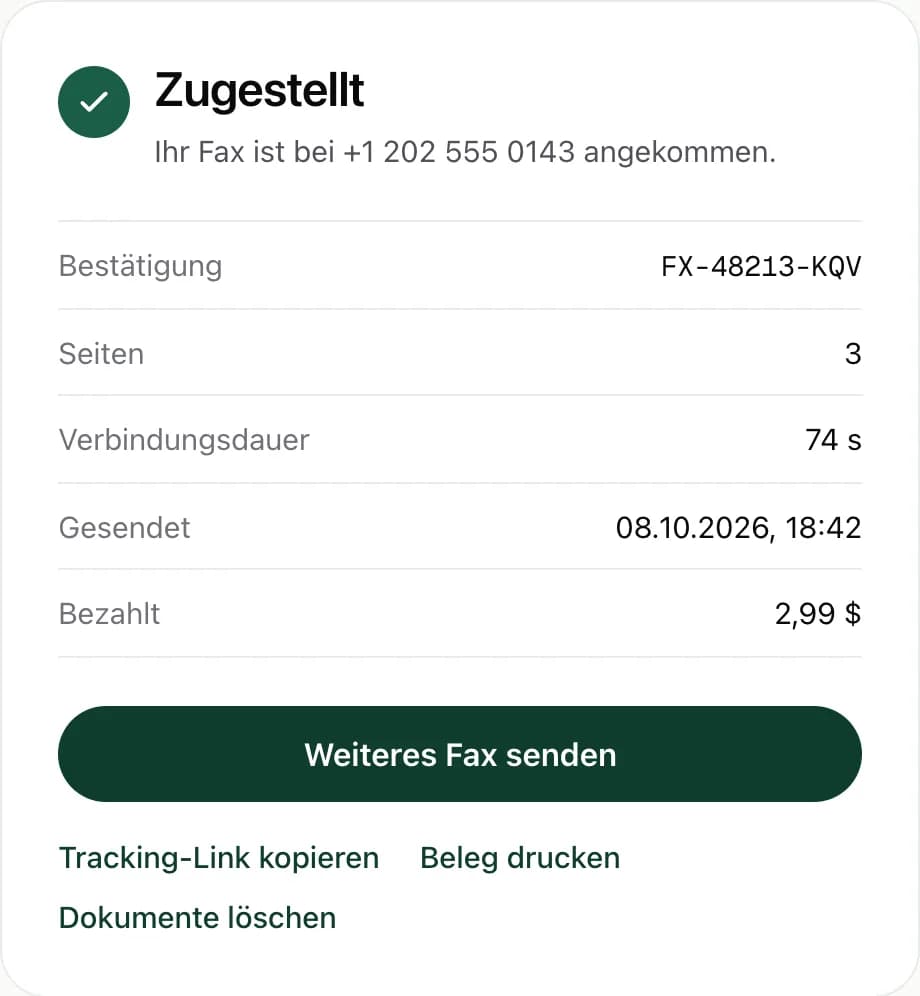
Zustellung verfolgen
Die Seite zeigt jeden Schritt bis zur Zustellung, danach eine Bestätigungsnummer, die Sie ausdrucken können.
Auf einen Blick
- Preis
- $2.99 bis 10 Seiten (USA, Kanada)
- Dateien
- PDF, JPG, PNG, HEIC
- Seiten
- Bis zu 30 pro Fax
- Funktioniert auf
- Mac, Windows, Linux, Chromebook
- Software oder Telefonleitung
- Nicht nötig
Der Web-Versand Schritt für Schritt
Wege, ein Fax zu senden, im Vergleich
Heute gibt es vier gängige Wege, ein Fax zu senden. Jeder passt für jemanden: Der richtige hängt davon ab, wie oft Sie faxen und ob Sie auch Faxe empfangen müssen.
| Was Sie brauchen | Was ein Fax kostet | Am besten für | |
|---|---|---|---|
| Faxgerät | Das Gerät und einen Festnetzanschluss | Die monatliche Rechnung der Leitung, dazu Papier und Toner | Büros, die täglich Faxe senden und empfangen |
| Copyshop oder Schreibwarenladen | Einen Gang zum Schalter mit Ihren Papieren | Eine Gebühr pro Seite, vom Laden festgelegt | Papierdokumente, wenn Sie ohnehin in der Nähe sind |
| Online-Fax-Abo | Ein Konto und ein Monatstarif | Die Monatsgebühr, auch in Monaten ohne Faxe | Wöchentlich senden und empfangen |
| Pro Fax im Web zahlen (FaxJet) | Ein Browser und ein PDF oder ein Foto | $2.99 bis 10 Seiten in die USA oder nach Kanada | Ein paar Faxe im Jahr, ohne Konto |
Die FaxJet-Website sendet nur. Brauchen Sie eine Faxnummer zum Empfangen oder faxen Sie jede Woche, ist die FaxJet-iPhone-App oder ein Abo-Dienst pro Fax günstiger.
Datei vorbereiten
Ein PDF liefert das berechenbarste Ergebnis: Die Seiten kommen genau so an, wie sie auf Ihrem Bildschirm aussehen. Die meisten Programme können eines speichern:
- Microsoft Word: Datei, Speichern unter, dann PDF als Dateityp wählen.
- Google Docs: Datei, Herunterladen, PDF-Dokument.
- Pages auf dem Mac: Ablage, Exportieren, PDF.
- Jedes andere Programm: Drucken, dann am Mac „Als PDF sichern“ oder unter Windows „Microsoft Print to PDF“ wählen.
- Ein Papierdokument: Scannen Sie es oder fotografieren Sie es mit dem Handy (JPG, PNG oder HEIC).
Jede Datei darf bis zu 20 MB groß sein, und ein Fax fasst bis zu 30 Seiten inklusive Deckblatt. Fügen Sie mehrere Dateien hinzu, werden sie als ein Fax gesendet, in der Reihenfolge, in der Sie sie hinzugefügt haben. Ein passwortgeschütztes PDF kann nicht gelesen werden: Speichern Sie zuerst eine Kopie ohne Passwort.
Lesbar auf dem Faxgerät machen
Ein Fax wird in Schwarz-Weiß mit feiner Auflösung gesendet, etwa 200 Punkte pro Zoll. Das reicht für normalen Text, aber manches übersteht den Weg nicht:
- Hellgrauer Text, blasse Farben und gelber Textmarker können verschwinden. Nehmen Sie dunklen Text auf Weiß.
- Text unter etwa 10 Punkt wird schwer lesbar. Vergrößern Sie Kleingedrucktes vor dem Senden.
- Dunkle Hintergründe und große Fotos werden zu schwarzen Flächen und verlängern den Anruf.
- Eine Unterschrift in blauer oder schwarzer Tinte kommt gut an; heller Bleistift vielleicht nicht.
Was eine Faxbestätigung belegt
FaxJet zeigt „Zugestellt“ mit einer Bestätigungsnummer erst an, nachdem das empfangende Faxgerät die Seiten im Anruf bestätigt hat. Der Beleg nennt die gewählte Nummer, die Seitenzahl, die Anrufdauer, den Zeitpunkt des Sendens und was Sie bezahlt haben.
Das zeigt, dass Ihre Seiten zu diesem Zeitpunkt bei einem Faxgerät unter dieser Nummer angekommen sind. Es zeigt nicht, dass eine Person sie gelesen hat oder dass die Nummer zum richtigen Büro gehört. Wenn eine Frist zählt, bewahren Sie den Beleg zu Ihrem Dokument auf und rufen Sie den Empfänger zur Kontrolle an.
Für eine Kopie nutzen Sie „Beleg drucken“ oder kopieren den Tracking-Link: Er öffnet den Status des Faxes in jedem Browser.
Fehlgeschlagenes Fax: Was tun
Lässt sich ein Fax nicht zustellen, nennt die Seite den Grund. Hier steht, was jeder bedeutet und was Sie versuchen können:
| Angezeigter Grund | Was es meist bedeutet | Was zu tun ist |
|---|---|---|
| Die Faxleitung des Empfängers war besetzt. | Das Gerät hat gerade ein anderes Fax oder einen Anruf angenommen. | Zunächst nichts: FaxJet ruft zweimal im Abstand von zwei Minuten erneut an. Bleibt die Leitung besetzt, senden Sie später noch einmal. |
| Das Faxgerät des Empfängers hat nicht geantwortet. | Das Gerät ist aus, defekt oder nicht an dieser Leitung. | Prüfen Sie die Nummer und versuchen Sie es noch einmal zu den Geschäftszeiten des Empfängers. |
| Unter der Nummer hat kein Faxgerät geantwortet. | Eine Person oder eine Mailbox hat abgehoben: Es ist ein Telefonanschluss, kein Faxanschluss. | Fragen Sie den Empfänger nach seiner Faxnummer. |
| Diese Faxnummer ist nicht erreichbar. Bitte prüfen Sie die Nummer. | Die Nummer ist unvollständig, oder das Land stimmt nicht. | Prüfen Sie Land und Vorwahl und senden Sie erneut. |
| Die Übertragung wurde unterbrochen. | Der Anruf brach ab, bevor alle Seiten durch waren. | Senden Sie erneut: Eine schlechte Leitung klappt oft beim nächsten Versuch. |
| Das Dokument konnte nicht für den Faxversand vorbereitet werden. | Die Datei ist beschädigt oder geschützt. | Speichern Sie sie erneut als PDF und laden Sie die neue Datei hoch. |
Auf der Website wird ein Fax, das endgültig fehlschlägt, automatisch erstattet: Sie zahlen nur für ein zugestelltes Fax.
Ihre Dokumente und Ihre Zahlung
Dateien werden über eine verschlüsselte Verbindung hochgeladen und von den Servern von FaxJet über den Fax-Carrier gesendet. Sie bleiben gespeichert, damit der Tracking-Link und der Beleg weiter funktionieren; nach dem Fax entfernt „Dokumente löschen“ sie von den Servern von FaxJet. Die Datenschutzerklärung nennt die Einzelheiten.
Zahlungen laufen über Stripe, und FaxJet sieht Ihre Kartennummer nie.
Fragen
Kann ich ein Word-Dokument faxen?
Speichern Sie es zuerst als PDF (in Word: Datei, Speichern unter, PDF) und laden Sie das PDF hoch. Die Seiten kommen genau so an, wie Sie sie sehen.
Brauche ich eine Telefonleitung oder ein Modem?
Nein. FaxJet ruft über die eigene Faxleitung an. Sie brauchen nur einen Browser.
Woher weiß ich, dass das Fax angekommen ist?
Die Seite zeigt den Fortschritt live und danach eine Bestätigungsnummer, sobald das empfangende Gerät das Fax hat. Kopieren Sie den Tracking-Link, um es später auf jedem Gerät zu prüfen.
Was ist, wenn die Leitung besetzt ist?
FaxJet ruft von selbst erneut an. Lässt sich das Fax trotzdem nicht zustellen, wird die Zahlung automatisch erstattet.
Kann ich ein Fax aus Gmail oder Outlook senden?
Nicht mit FaxJet: Es sendet keine Faxe per E-Mail. Laden Sie den Anhang auf Ihren Computer herunter und laden Sie ihn dann hier hoch.
Kann ich mehrere Dateien auf einmal faxen?
Ja. Fügen Sie sie nacheinander hinzu, und sie gehen als ein Fax raus, in der Reihenfolge, in der Sie sie hinzugefügt haben, bis zu 30 Seiten.
Kann ich Faxe am Computer empfangen?
Nicht über die Website. Zum Empfangen brauchen Sie eine Faxnummer, die zu den Tarifen der FaxJet-iPhone-App gehört.
Sieht der Empfänger meine Telefonnummer?
Nein. Das Fax kommt von der Faxleitung von FaxJet. Fügen Sie ein Deckblatt mit Ihrer Nummer hinzu, wenn Sie eine Antwort möchten.