Invia un fax dal computer
Per inviare un fax da un computer senza una macchina fax, carica il PDF su FaxJet da qualsiasi browser, scrivi il numero di fax e paga una volta sola: $2.99 per un massimo di 10 pagine verso USA o Canada. Nessun account, nessun software e nessun abbonamento.
Invii fax dal tuo iPhone? Scarica l’app
Come inviare un fax da Mac, PC o Chromebook
- 01
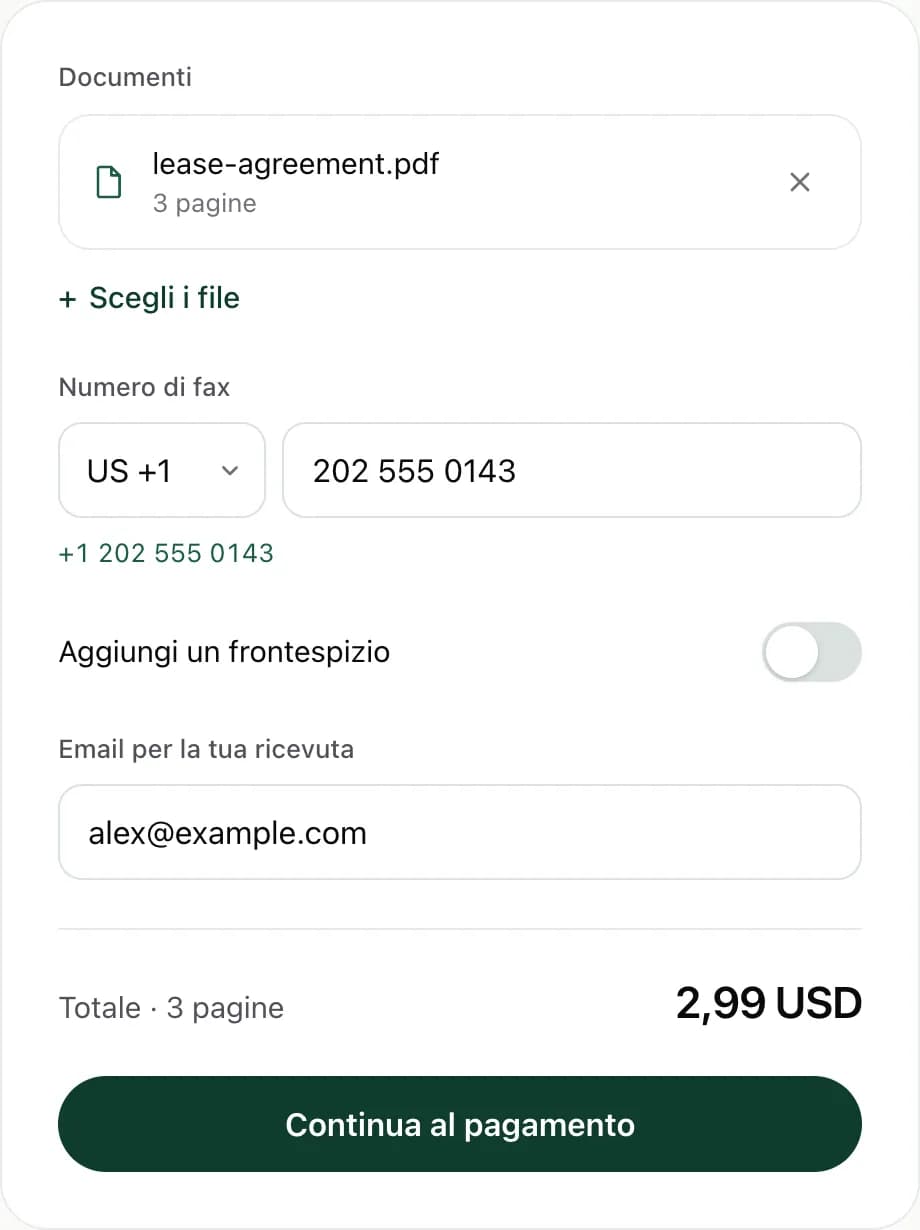
Carica il file
Trascina un PDF o un’immagine nel riquadro qui sopra. Per un documento Word, salvalo prima come PDF (File, Salva con nome, PDF).
- 02
Scrivi il numero di fax
Scegli il paese, scrivi il numero e aggiungi un frontespizio se serve.
- 03
Paga una volta
Carta, Apple Pay o Google Pay. Il prezzo è mostrato prima di pagare e nulla si rinnova.
- 04
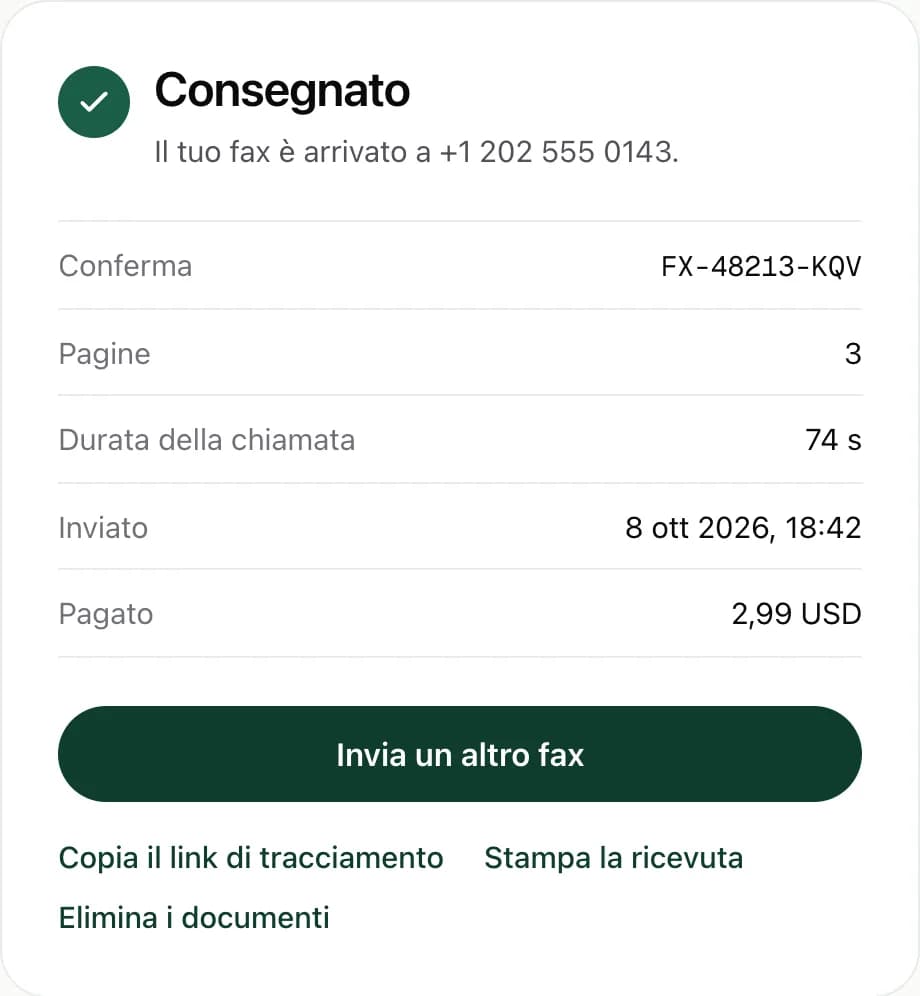
Guarda l’arrivo
La pagina mostra ogni passaggio fino alla consegna del fax, poi un numero di conferma che puoi stampare.
In breve
- Prezzo
- $2.99 fino a 10 pagine (USA, Canada)
- File
- PDF, JPG, PNG, HEIC
- Pagine
- Fino a 30 per fax
- Funziona su
- Mac, Windows, Linux, Chromebook
- Software o linea telefonica
- Non servono
L’invio dal web, passo dopo passo
I modi per inviare un fax, a confronto
Oggi ci sono quattro modi comuni per inviare un fax. Ognuno ha senso per qualcuno: quello giusto dipende da quanto spesso mandi fax e dal fatto che tu debba anche riceverne.
| Cosa ti serve | Quanto costa un fax | Ideale per | |
|---|---|---|---|
| Macchina fax | La macchina e una linea fissa | Il canone mensile della linea, più carta e toner | Uffici che inviano e ricevono fax ogni giorno |
| Copisteria o negozio con servizio fax | Un salto al banco con i tuoi fogli | Una tariffa a pagina, decisa dal negozio | Documenti cartacei, quando sei comunque lì vicino |
| Abbonamento a un servizio fax online | Un account e un piano mensile | Il canone mensile, anche nei mesi in cui non invii nulla | Inviare e ricevere ogni settimana |
| Pagamento per fax sul web (FaxJet) | Un browser e un PDF o una foto | $2.99 fino a 10 pagine verso gli Stati Uniti o il Canada | Pochi fax all’anno, senza account |
Il sito di FaxJet serve solo a inviare. Se ti serve un numero di fax per ricevere, o mandi fax ogni settimana, l’app FaxJet per iPhone o un servizio in abbonamento costa meno per ogni fax.
Prepara il file
Un PDF dà il risultato più prevedibile: le pagine arrivano esattamente come le vedi sullo schermo. La maggior parte dei programmi sa salvarne uno:
- Microsoft Word: File, Salva con nome, poi scegli PDF come tipo di file.
- Google Docs: File, Scarica, Documento PDF.
- Pages su Mac: File, Esporta in, PDF.
- Qualsiasi altro programma: stampa, poi scegli Salva come PDF su Mac o Microsoft Print to PDF su Windows.
- Un documento cartaceo: scansionalo oppure fotografalo con il telefono (JPG, PNG o HEIC).
Ogni file può pesare fino a 20 MB e un fax contiene fino a 30 pagine, frontespizio incluso. Se aggiungi più file, vengono inviati come un unico fax, nell’ordine in cui li hai aggiunti. Un PDF protetto da password non può essere letto: salva prima una copia senza password.
Rendilo leggibile su una macchina fax
Un fax viene inviato in bianco e nero ad alta risoluzione, circa 200 punti per pollice. Basta e avanza per il testo normale, ma alcune cose non sopravvivono al viaggio:
- Il testo grigio chiaro, i colori pallidi e l’evidenziatore giallo possono sparire. Usa testo scuro su bianco.
- Il testo più piccolo di circa 10 punti diventa difficile da leggere. Ingrandisci i caratteri piccoli prima di inviare.
- Gli sfondi scuri e le foto grandi diventano aree nere e allungano la chiamata.
- Una firma a inchiostro blu o nero arriva bene; la matita chiara potrebbe non arrivare.
Cosa dimostra la conferma di un fax
FaxJet mostra Consegnato, con un numero di conferma, solo dopo che la macchina fax ricevente ha confermato le pagine durante la chiamata. La ricevuta indica il numero chiamato, il numero di pagine, la durata della chiamata, quando è stato inviato il fax e quanto hai pagato.
Questo dimostra che le tue pagine sono arrivate a una macchina fax a quel numero in quel momento. Non dimostra che una persona le abbia lette né che il numero appartenga all’ufficio giusto. Quando c’è una scadenza, conserva la ricevuta insieme al documento e chiama il destinatario per verificare.
Per conservarne una copia usa Stampa la ricevuta, oppure copia il link di tracciamento: apre lo stato del fax in qualsiasi browser.
Cosa fare se un fax non riesce
Quando un fax non può essere consegnato, la pagina ne mostra il motivo. Ecco cosa significa ciascuno e cosa provare:
| Motivo mostrato | Cosa significa di solito | Cosa fare |
|---|---|---|
| La linea fax del destinatario era occupata. | La macchina stava ricevendo un altro fax o una telefonata. | All’inizio nulla: FaxJet richiama due volte, a due minuti di distanza. Se la linea resta occupata, invia di nuovo più tardi. |
| Il fax del destinatario non ha risposto. | La macchina è spenta, guasta o non è collegata a quella linea. | Controlla il numero, poi riprova durante l’orario d’ufficio del destinatario. |
| Il numero ha risposto, ma non era un fax. | Ha risposto una persona o una segreteria: è una linea telefonica, non una linea fax. | Chiedi al destinatario il suo numero di fax. |
| Impossibile raggiungere questo numero di fax. Controlla il numero. | Il numero è incompleto oppure il paese è sbagliato. | Controlla il paese e il prefisso, poi invia di nuovo. |
| La trasmissione si è interrotta. | La chiamata è caduta prima che passassero tutte le pagine. | Invia di nuovo: una linea disturbata spesso funziona al tentativo successivo. |
| Non è stato possibile preparare il documento per l’invio via fax. | Il file è danneggiato o protetto. | Salvalo di nuovo come PDF e carica il nuovo file. |
Sul sito, un fax che non va a buon fine in via definitiva viene rimborsato automaticamente: paghi solo un fax che viene consegnato.
I tuoi documenti e il tuo pagamento
I file vengono caricati con una connessione cifrata e inviati dai server di FaxJet tramite il suo operatore fax. Vengono conservati perché il link di tracciamento e la ricevuta continuino a funzionare; dopo il fax, Elimina i documenti li rimuove dai server di FaxJet. L’informativa sulla privacy contiene i dettagli.
I pagamenti passano da Stripe e FaxJet non vede mai il numero della tua carta.
Domande
Posso inviare un documento Word via fax?
Salvalo prima come PDF (in Word: File, Salva con nome, PDF) e carica il PDF. Le pagine arrivano esattamente come le vedi.
Mi serve una linea telefonica o un modem?
No. FaxJet fa la chiamata dalla sua linea fax. Ti serve solo un browser.
Come faccio a sapere che il fax è arrivato?
La pagina mostra l’avanzamento in tempo reale, poi un numero di conferma quando la macchina ricevente ha il fax. Copia il link di tracciamento per controllarlo più tardi da qualsiasi dispositivo.
E se la linea è occupata?
FaxJet richiama da sola. Se il fax non può comunque essere consegnato, il pagamento viene rimborsato automaticamente.
Posso inviare un fax da Gmail o Outlook?
Non con FaxJet: non invia fax per email. Scarica l’allegato sul computer e poi caricalo qui.
Posso inviare più file in un solo fax?
Sì. Aggiungili uno dopo l’altro e partono come un unico fax, nell’ordine in cui li hai aggiunti, fino a 30 pagine.
Posso ricevere fax sul computer?
Non con il sito. Per ricevere serve un numero di fax, che è incluso nei piani dell’app FaxJet per iPhone.
Il destinatario vedrà il mio numero di telefono?
No. Il fax arriva dalla linea fax di FaxJet. Aggiungi un frontespizio con il tuo numero se vuoi una risposta.