パソコンからFAXを送信
FAX機がなくても、パソコンからFAXを送れます。ブラウザでFaxJetにPDFをアップロードし、FAX番号を入力して一度お支払いください。アメリカ・カナダ宛は10ページまで$2.99です。アカウント登録もソフトのインストールもサブスクリプションも不要です。
iPhoneからFAXを送りますか? アプリを入手
Mac、Windows、ChromebookからFAXを送る手順
- 01
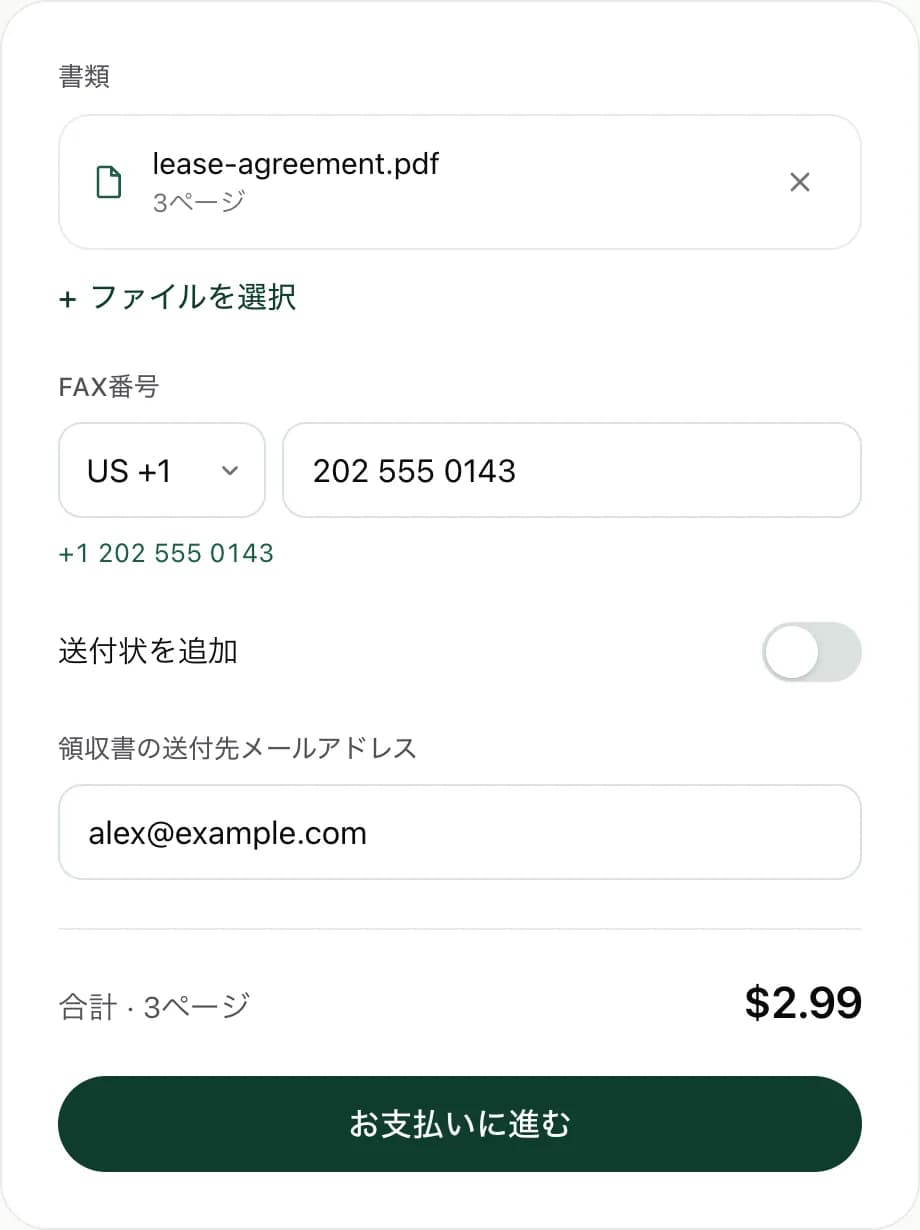
ファイルをアップロード
上の枠にPDFか画像をドラッグします。Word文書は、先にPDFとして保存してください(ファイル、名前を付けて保存、PDF)。
- 02
FAX番号を入力
国・地域を選んで番号を入力し、必要なら送付状を追加します。
- 03
一度だけ支払う
カード、Apple Pay、Google Payに対応。料金はお支払い前に表示され、自動更新はありません。
- 04
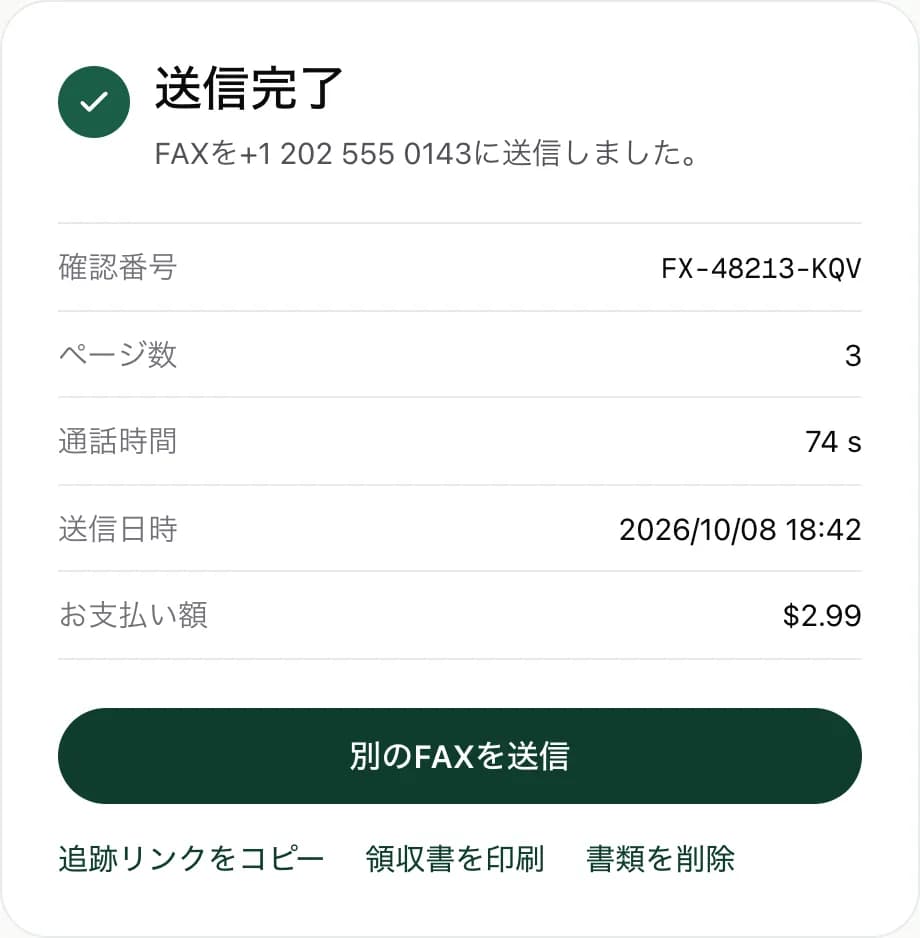
届くまで見守る
送信が完了するまで、各ステップがページに表示されます。完了すると、印刷できる確認番号が表示されます。
要点
- 料金
- 10ページまで$2.99(アメリカ・カナダ)
- 対応ファイル
- PDF、JPG、PNG、HEIC
- ページ数
- 1通につき最大30ページ
- 対応環境
- Mac、Windows、Linux、Chromebook
- ソフトや電話回線
- 不要
Web送信の流れ
FAXを送る方法の比較
今、FAXを送る一般的な方法は4つあります。どれもそれぞれの人に合っていて、どれが最適かは、FAXを送る頻度と、受信も必要かどうかで決まります。
| 必要なもの | 1通あたりの費用 | 向いている人 | |
|---|---|---|---|
| FAX機 | FAX機と固定電話回線 | 回線の月額料金に加え、用紙とトナー代 | 毎日FAXを送受信するオフィス |
| 印刷店・オフィス用品店 | 書類を持ってカウンターへ行く手間 | 店が決める1ページごとの料金 | 近くまで行く用事があるときの紙の書類 |
| ネットFAXの月額サービス | アカウントと月額プラン | 1通も送らなかった月も払う月額料金 | 毎週の送受信 |
| Webで1通ずつ支払う(FaxJet) | ブラウザと、PDFまたは写真 | アメリカ・カナダ宛は10ページまで$2.99 | 年に数回のFAX、アカウント不要 |
FaxJetのWebサイトは送信専用です。受信用のFAX番号が必要な場合や、毎週FAXを送る場合は、FaxJetのiPhoneアプリか月額制のサービスのほうが、1通あたりは安くなります。
ファイルを準備する
PDFなら、ページが画面で見たとおりに届くので、結果がいちばん安定します。たいていのプログラムはPDFで保存できます。
- Microsoft Word:ファイル、名前を付けて保存の順に選び、ファイルの種類でPDFを選びます。
- Googleドキュメント:ファイル、ダウンロード、PDFドキュメントの順に選びます。
- MacのPages:ファイル、書き出す、PDFの順に選びます。
- そのほかのプログラム:印刷を開き、MacではPDFとして保存、WindowsではMicrosoft Print to PDFを選びます。
- 紙の書類:スキャンするか、スマートフォンで写真(JPG、PNG、HEIC)を撮ります。
1ファイルは20 MBまでで、1通のFAXは送付状を含めて最大30ページです。複数のファイルを追加すると、追加した順に1通のFAXとして送信されます。パスワードで保護されたPDFは読み取れないため、先にパスワードなしのコピーを保存してください。
FAX機で読みやすくする
FAXは白黒の高解像度(約200 dpi)で送信されます。通常の文字には十分ですが、次のようなものは送信で失われることがあります。
- 薄いグレーの文字、淡い色、黄色の蛍光ペンは消えることがあります。白地に濃い文字を使ってください。
- 約10ポイントより小さい文字は読みにくくなります。小さな文字は、送る前に拡大してください。
- 濃い背景や大きな写真は黒いかたまりになり、通信時間も長くなります。
- 青や黒のインクの署名はきれいに届きますが、薄い鉛筆の署名は届かないことがあります。
FAXの送信確認で証明されること
FaxJetが確認番号付きで「送信完了」と表示するのは、受信側のFAX機が通信中にページを受け取ったと確認した後だけです。レポートには、発信した番号、ページ数、通話時間、送信日時、お支払い額が記載されます。
これは、その番号のFAX機に、その時刻にページが届いたことを示します。人が読んだことや、その番号が目的の事務所のものであることまでは示しません。期限がある場合は、書類と一緒にレポートを保管し、相手に電話で確認してください。
控えを残すには「領収書を印刷」を使うか、追跡リンクをコピーしてください。リンクを開くと、どのブラウザでもそのFAXの状況を確認できます。
FAXが失敗したときの対処
FAXを送信できなかったときは、ページに理由が表示されます。それぞれの意味と、試すことは次のとおりです。
| 表示される理由 | 主な意味 | 対処 |
|---|---|---|
| 相手先のFAX回線が話し中でした。 | 機械が別のFAXや通話を処理していました。 | 最初は何も不要です。FaxJetが2分おきに2回かけ直します。話し中が続く場合は、時間をおいて送り直してください。 |
| 相手先のFAXが応答しませんでした。 | 機械の電源が切れている、故障している、またはその回線につながっていません。 | 番号を確認し、相手の営業時間内にもう一度送ってください。 |
| 応答がありましたが、FAX機ではありませんでした。 | 人か留守番電話が出ました。FAX回線ではなく電話回線です。 | 相手にFAX番号を確認してください。 |
| このFAX番号に接続できませんでした。番号を確認してください。 | 番号が不完全か、国・地域が違います。 | 国・地域と市外局番を確認して、送り直してください。 |
| 送信が中断されました。 | すべてのページを送る前に通話が切れました。 | 送り直してください。回線が悪くても、次は通ることがよくあります。 |
| 書類をFAX用に準備できませんでした。 | ファイルが破損しているか、保護されています。 | PDFとして保存し直し、新しいファイルをアップロードしてください。 |
Webサイトでは、最終的に失敗したFAXは自動で返金されます。お支払いは、送信が完了したFAXにだけ発生します。
書類とお支払いについて
ファイルは暗号化された接続でアップロードされ、FaxJetのサーバーからFAXキャリアを通じて送信されます。追跡リンクと送信レポートを使い続けられるよう、ファイルは保管されます。FAXの送信後は、「書類を削除」を使うと、FaxJetのサーバーから削除できます。詳しくはプライバシーポリシーをご覧ください。
お支払いはStripeが処理し、FaxJetがカード番号を見ることはありません。
よくある質問
Word文書もFAXできますか?
先にPDFとして保存してから(Wordでは、ファイル、名前を付けて保存、PDF)、そのPDFをアップロードしてください。ページは画面で見たとおりに届きます。
電話回線やモデムは必要ですか?
いいえ。FaxJetが自社のFAX回線で発信します。必要なのはブラウザだけです。
FAXが届いたかどうか、どうすればわかりますか?
ページに進行状況がリアルタイムで表示され、受信側のFAX機が受け取ると確認番号が表示されます。追跡リンクをコピーしておけば、あとからどの端末でも確認できます。
話し中だったらどうなりますか?
FaxJetが自動でかけ直します。それでも送信できなかった場合は、お支払いが自動で返金されます。
GmailやOutlookからFAXを送れますか?
FaxJetではできません。メールからのFAX送信には対応していません。添付ファイルをパソコンにダウンロードしてから、ここにアップロードしてください。
複数のファイルをまとめてFAXできますか?
はい。続けて追加すると、追加した順に1通のFAXとして送信されます。最大30ページまでです。
パソコンでFAXを受信できますか?
Webサイトではできません。受信にはFAX番号が必要で、FaxJetのiPhoneアプリのプランに含まれています。
相手に私の電話番号は見えますか?
いいえ。FAXはFaxJetのFAX回線から届きます。返信がほしい場合は、ご自分の番号を書いた送付状を付けてください。