iPhoneからFAXを送信
FAX機がなくても、iPhoneからFAXを送れます。Safariでこのページを開いてPDFか写真を追加し、FAX番号を入力して$2.99(アメリカ・カナダ宛、10ページまで)をお支払いください。よくFAXを送る方には、カメラで紙をスキャンして送信レポートをすべて保存できるFaxJetアプリが便利です。
iPhoneからFAXを送りますか? アプリを入手
Safariから4ステップ
- 01
書類を追加
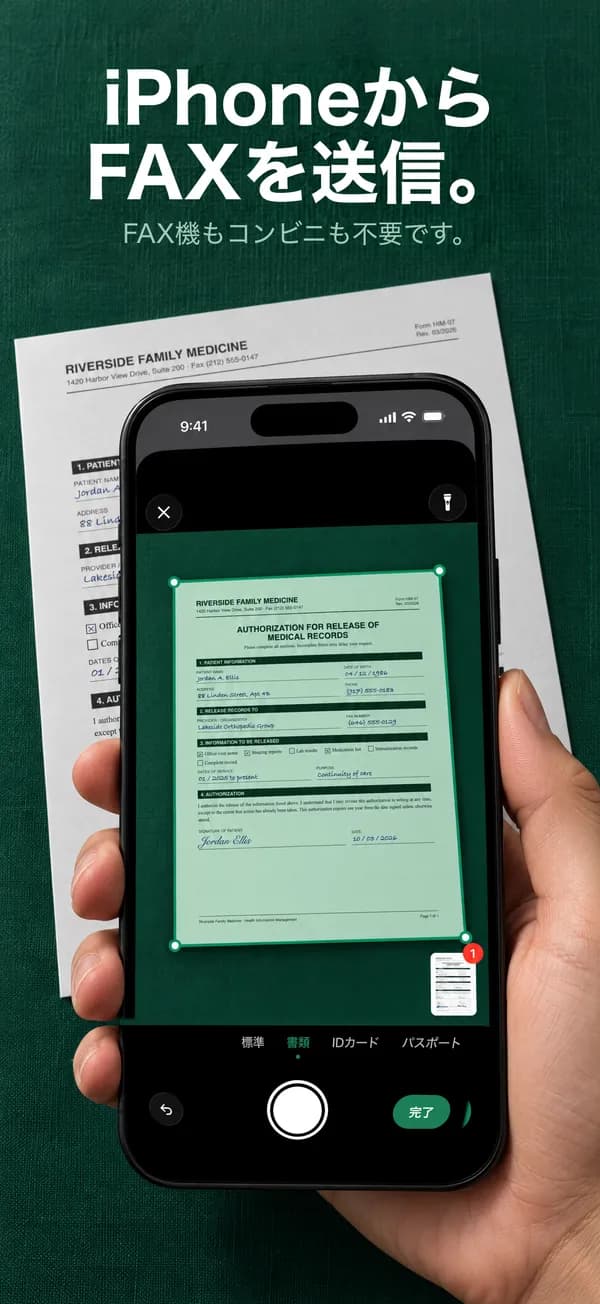
「ファイル」のPDFか、ページの写真を選びます。アプリならカメラでスキャンでき、ページを自動で検出して、補正し、FAX向けにきれいに仕上げます。
- 02
FAX番号を入力
国・地域を選び、現地での表記どおりに番号を入力します。相手に求められたら、送付状を追加しましょう。
- 03
支払って送信
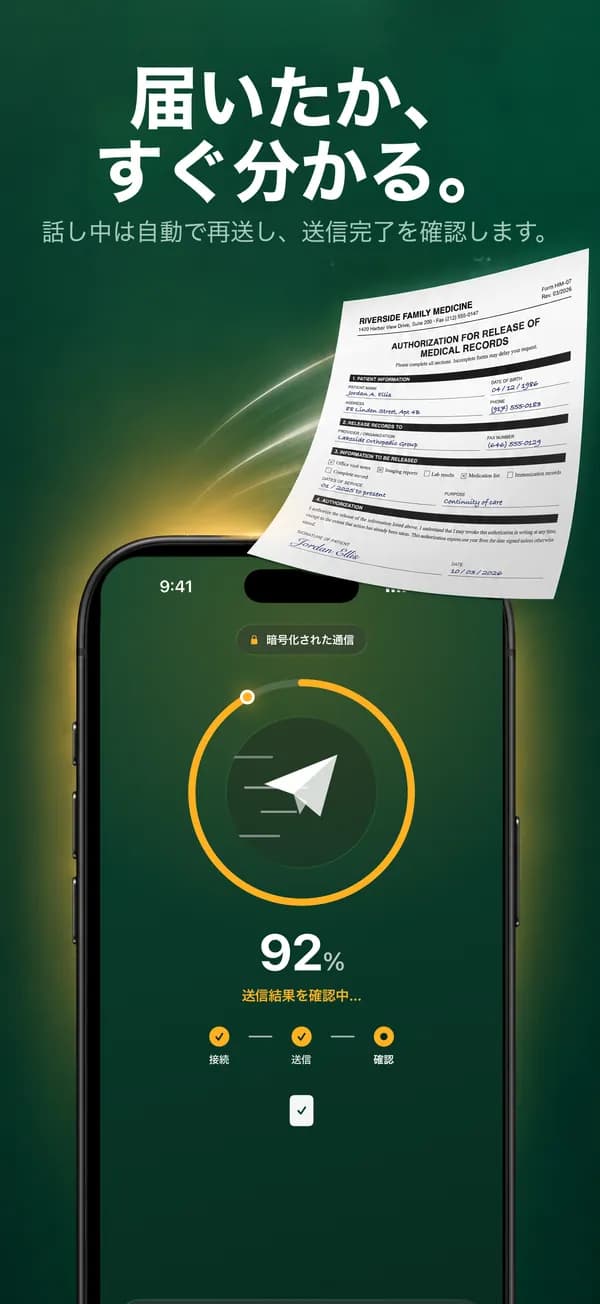
Apple Payまたはカードでお支払い。FaxJetが発信し、話し中なら自動で再ダイヤルします。
- 04
送信レポートを保存
FAXが届くと、確認番号、ページ数、時刻が表示されます。送信に失敗したFAXは返金されます。
要点
- 料金
- 10ページまで$2.99(アメリカ・カナダ)
- 所要時間
- ほとんどのFAXは約1分
- 対応ファイル
- PDF、JPG、PNG、HEIC
- 対応国・地域
- 240+
- FAX機やアカウント
- 不要
iPhoneのFaxJetアプリ
Safariとアプリ:どちらが向いているか
どちらも実際の電話回線でFAXを送り、最後に送信レポートが届きます。違いは、お支払い方法と、付いてくる機能です。
Safariは、たまにFAXを送る方向けです。その1通分だけを支払い、自動更新はありません。FaxJetアプリは、毎週FAXを送る方、紙をよくスキャンする方、FAXを受信したい方向けです。
| faxjet.netのSafari | FaxJetアプリ | |
|---|---|---|
| お支払い | 1通ごとに1回:アメリカ・カナダ宛は10ページまで$2.99 | Appleを通じたサブスクリプション:Proは週$9.99から |
| アカウント | 不要 | 不要 |
| ページの追加 | 「ファイル」のPDF、またはライブラリの写真 | ページを見つけて整えるカメラスキャナ、さらに「写真」と「ファイル」 |
| FAXの受信 | できません | できます(アメリカ・カナダの自分専用のFAX番号) |
| 署名 | スキャンする前に、紙に署名 | 署名を一度描けば、どのページにも配置できます |
| 送ったFAX | FAXごとの追跡リンク | すべてのFAXと送信レポートをアプリに保管 |
| 送信に失敗したとき | 自動で返金 | プランの利用枠に数えられません |
| やめるとき | 解約するものはありません | iOSの「設定」からいつでも解約 |
iPhoneで紙をきれいなPDFにする
スキャンするためにアプリは必須ではありません。iPhoneの「ファイル」アプリと「メモ」アプリには、どちらも書類スキャナが付いています。「ファイル」では、上部の「…」をタップして「書類をスキャン」を選ぶと、ここに追加できるPDFとして保存されます。
普通に写真を撮る場合は、次のことを心がけると、受信側でも読みやすくなります。
- ページは暗い色の面に平らに置くと、縁がはっきりします。
- 自然光か明るい部屋で撮り、ご自身の影がページにかからないようにしてください。
- iPhoneをページの真上でまっすぐ構え、用紙全体が画面に収まるようにします。
- 写真は1ページにつき1枚撮ります。iPhoneのカメラで撮ったHEIC写真は、そのまま使えます。
- 送る前に写真を拡大して、小さな文字がくっきり写っているか確認しましょう。
iPhoneにすでにあるファイルをFAXする
メールで受け取った書類は、添付ファイルを開いて共有をタップし、「ファイルに保存」を選びます。その後、書類を追加するときに「ファイル」から選んでください。
Word、Pages、Googleドキュメントのファイルは、先にPDFとして書き出すと、ページが画面で見たとおりに届きます。Pagesでは「書き出す」から「PDF」を選びます。WordとGoogleドキュメントにも、PDFとして保存またはダウンロードする同様の機能があります。
複数のファイルは、追加した順に1通のFAXとして送信されます。送付状を含めて最大30ページまでです。
Android、iPad、Mac、メールの場合
このページの送信機能は最近のブラウザならどれでも動くので、Androidスマートフォンでも、iPadでも、パソコンでも手順は同じです。パソコンの場合は、パソコンからFAXを送る方法をご覧ください。FaxJetアプリ自体はiPhone向けです。
FaxJetは、メールアドレスからFAXを送ることはできません。添付ファイルをFAXするには、先にスマートフォンかパソコンに保存して、ここで追加してください。
受信側に表示される内容
FAXは、お客様の電話番号ではなく、FaxJetのFAX回線から届きます。相手がFAXで返信したり、折り返し電話したりする必要がある場合は、送付状にご自分の番号を書いてください。お支払い前に「送付状を追加」をオンにするか、無料のFAX送付状メーカーで作成できます。
受信側のFAX機では、ページは白黒で出力されます。色は濃淡のグレーに変わり、薄い色は消えることがあるため、白い紙に濃いインクがいちばん確実です。
FAXが送信されなかったとき
話し中や応答のない回線には、2分おきに最大2回、自動でかけ直します。それでも届かなかった場合は、ページに理由が表示され、Webサイトで支払ったFAXは全額返金されます。
よくある原因は、番号の間違いや不足、FAX機ではなく人が出る電話回線、FAX機の電源が入っていないことです。パソコンからのFAXのガイドに、すべての理由と対処法を載せています。
よくある質問
iPhoneだけでFAXを送れますか?
いいえ。iPhoneにはFAXモデムがないため、サービスがFAX回線に発信する必要があります。FaxJetなら、SafariまたはアプリからFAXを送れます。
アプリのインストールは必要ですか?
いいえ。送信はSafariで完結します。アプリではカメラスキャン、署名、FAXを受信するためのFAX番号、すべての送信レポートの履歴が使えます。
書類の写真はどうやってFAXしますか?
写真(JPG、PNG、HEIC)をそのままアップロードしてください。アプリでカメラスキャンすると、切り抜きと補正が自動で行われ、FAXでも読みやすく仕上がります。
スマホからFAXを送っても安全ですか?
書類は暗号化された接続でアップロードされ、お支払いはStripeが処理します。カード情報がFaxJetに届くことはありません。
iPhoneからFAXを送るには、いくらかかりますか?
Safariからなら、アメリカ・カナダ宛は10ページまで$2.99、11ページから30ページまでが$4.99です。ほかの国は$3.99からです。FaxJetアプリはAppleを通じたサブスクリプションで、週$9.99からです。
iPhoneでFAXを受信できますか?
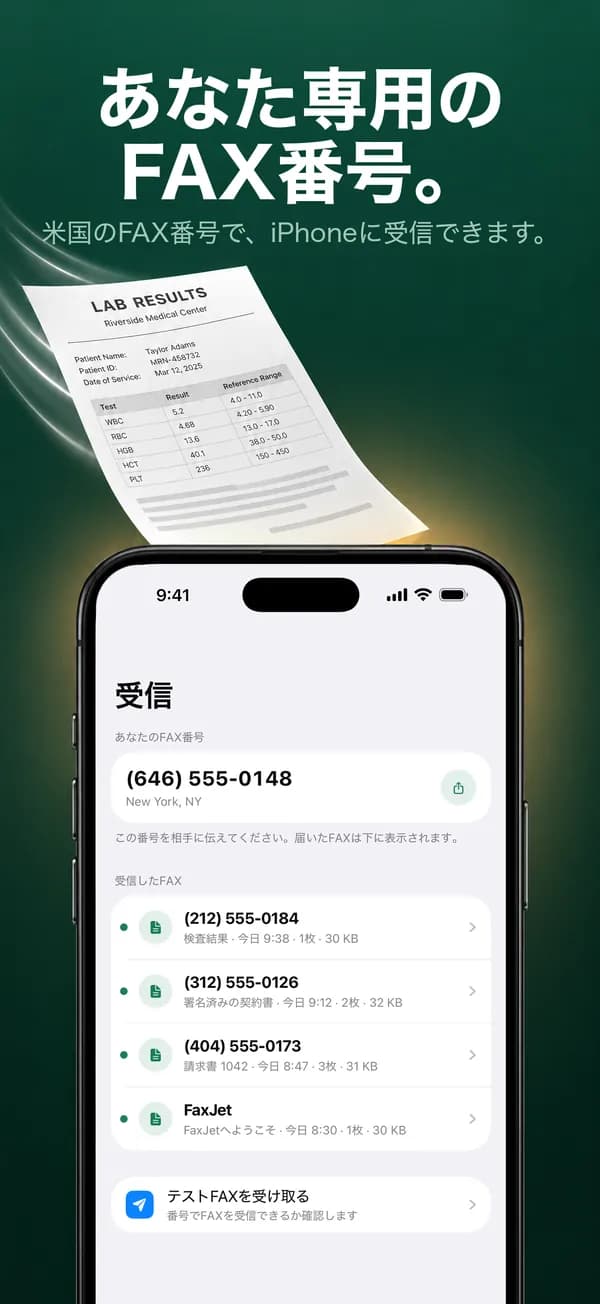
はい、FaxJetアプリなら受信できます。プランに加入すると、アメリカまたはカナダの自分専用のFAX番号を選べ、届いたFAXはアプリの「受信」に表示されます。Safariからの送信には、FAX番号は含まれません。
iPhoneから無料でFAXを送る方法はありますか?
FaxJetにはありません。すべてのFAXは実際の電話回線への発信で、料金はその費用です。なお、このサイトのFAX送付状メーカーは無料です。
AndroidやiPadでも使えますか?
はい。このページの送信機能は、AndroidのChromeでも、iPadのSafariでも使えます。FaxJetアプリはiPhone向けです。