Fax vom iPhone senden
Sie können ein Fax vom iPhone senden, ohne ein Faxgerät zu brauchen. Öffnen Sie diese Seite in Safari, fügen Sie ein PDF oder ein Foto hinzu, geben Sie die Faxnummer ein und zahlen Sie $2.99 (USA und Kanada, bis 10 Seiten). Wenn Sie oft faxen, scannt die FaxJet-App Papier mit der Kamera und speichert jeden Beleg.
Faxen vom iPhone? App laden
Vier Schritte in Safari
- 01
Dokument hinzufügen
Wählen Sie ein PDF aus Dateien oder ein Foto der Seite. In der App scannen Sie mit der Kamera: Die Seite wird erkannt, begradigt und fürs Fax aufbereitet.
- 02
Faxnummer eingeben
Wählen Sie das Land und geben Sie die Nummer so ein, wie sie dort geschrieben wird. Fügen Sie ein Deckblatt hinzu, wenn der Empfänger eines wünscht.
- 03
Bezahlen und senden
Zahlen Sie mit Apple Pay oder Karte. FaxJet wählt die Nummer und ruft bei besetzter Leitung von selbst erneut an.
- 04
Beleg aufbewahren
Sobald das Fax zugestellt ist, sehen Sie eine Bestätigungsnummer, die Seitenzahl und die Uhrzeit. Ein fehlgeschlagenes Fax wird erstattet.
Auf einen Blick
- Preis
- $2.99 bis 10 Seiten (USA, Kanada)
- Dauer
- Etwa eine Minute für die meisten Faxe
- Dateien
- PDF, JPG, PNG, HEIC
- Länder
- 240+
- Faxgerät oder Konto
- Nicht nötig
Die FaxJet-App auf dem iPhone
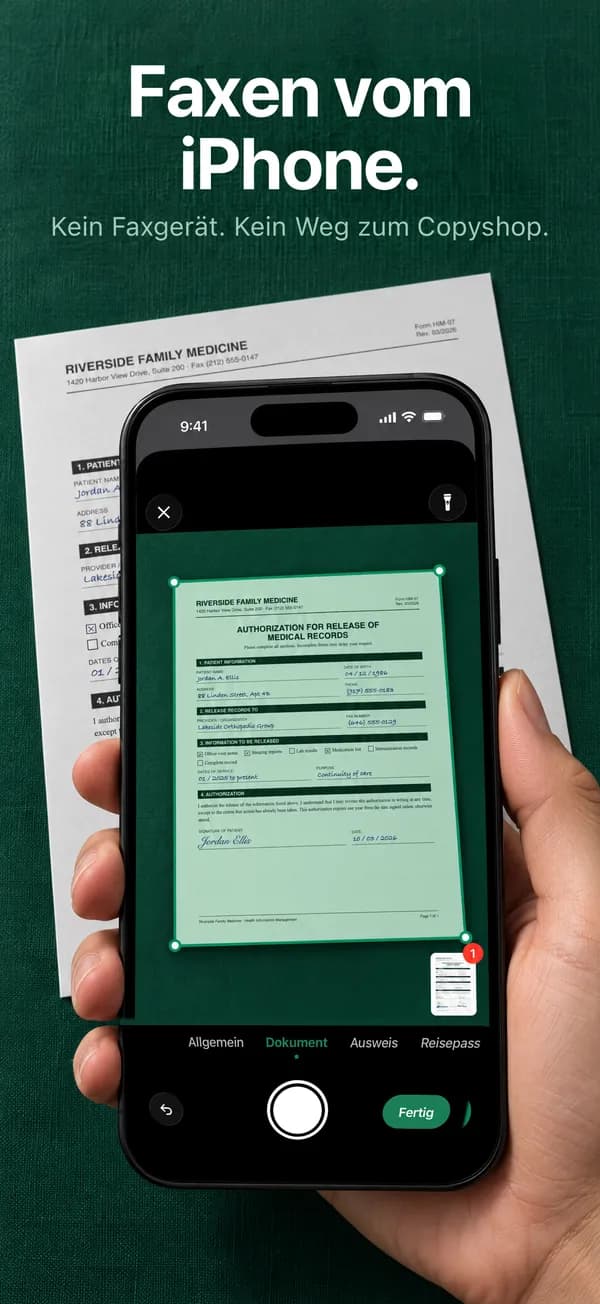
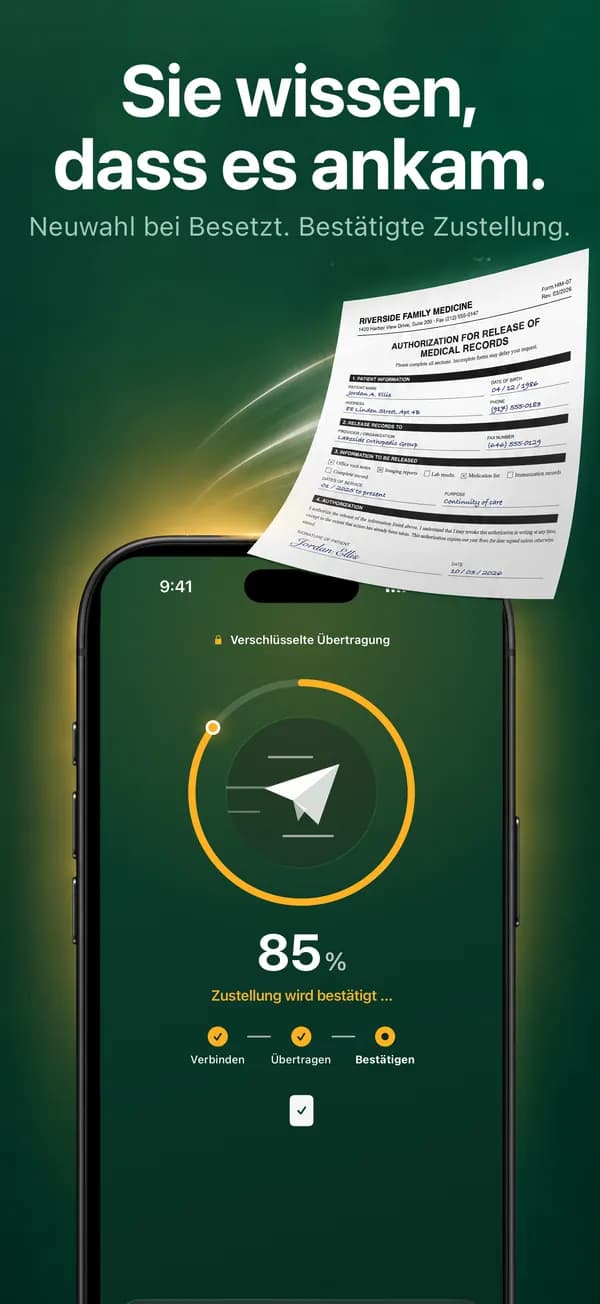
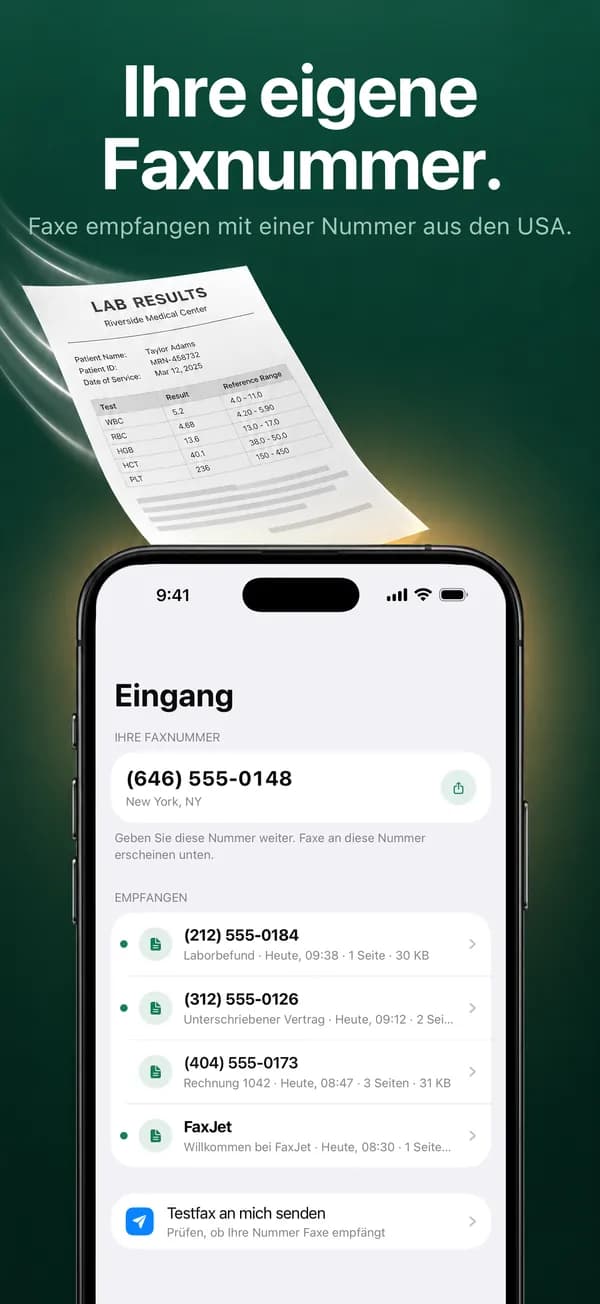
Safari oder App: Was passt zu Ihnen
Beide senden ein echtes Fax über eine Telefonleitung, und beide enden mit einem Zustellbeleg. Der Unterschied liegt darin, wie Sie zahlen und was dazugehört.
Safari ist für ein Fax ab und zu: Sie zahlen für dieses eine Fax, und nichts verlängert sich. Die FaxJet-App ist für alle, die jede Woche faxen, oft Papier scannen oder Faxe empfangen müssen.
| Safari auf faxjet.net | FaxJet-App | |
|---|---|---|
| Zahlung | Einmal pro Fax: $2.99 bis 10 Seiten in die USA oder nach Kanada | Abo über Apple: Pro ab $9.99 pro Woche |
| Konto | Keins | Nicht nötig |
| Seiten hinzufügen | Ein PDF aus Dateien oder Fotos aus Ihrer Mediathek | Ein Kamerascanner, der die Seite erkennt und bereinigt, dazu Fotos und Dateien |
| Faxe empfangen | Nein | Ja, über eine eigene US-amerikanische oder kanadische Faxnummer |
| Unterschreiben | Vor dem Scannen auf Papier unterschreiben | Unterschrift einmal zeichnen und auf jeder Seite platzieren |
| Ihre Faxe | Ein Tracking-Link für jedes Fax | Jedes Fax und jeder Beleg bleibt in der App |
| Wenn ein Fax fehlschlägt | Wird automatisch erstattet | Wird nicht auf Ihren Tarif angerechnet |
| Beenden | Nichts zu kündigen | Jederzeit in den iOS-Einstellungen kündbar |
Aus Papier ein sauberes PDF auf dem iPhone machen
Sie brauchen keine App zum Scannen. Die Dateien-App und die Notizen-App auf dem iPhone haben beide einen Dokumentenscanner: In Dateien tippen Sie oben auf die drei Punkte und wählen „Dokumente scannen“. Das Ergebnis ist ein PDF, das Sie hier hinzufügen können.
Machen Sie stattdessen ein einfaches Foto, ist die Seite mit ein paar Handgriffen auf der Gegenseite gut lesbar:
- Legen Sie die Seite flach auf eine dunkle Unterlage, damit sich ihre Ränder abheben.
- Nutzen Sie Tageslicht oder einen hellen Raum, und halten Sie Ihren eigenen Schatten von der Seite fern.
- Halten Sie das Handy gerade über die Seite, sodass das ganze Blatt im Bild ist.
- Machen Sie ein Foto pro Seite. HEIC-Fotos der iPhone-Kamera funktionieren unverändert.
- Zoomen Sie vor dem Senden ins Foto: Kleingedrucktes sollte scharf sein.
Eine Datei faxen, die schon auf dem Handy liegt
Ein Dokument per E-Mail: Öffnen Sie den Anhang, tippen Sie auf „Teilen“ und wählen Sie „In Dateien sichern“. Wählen Sie es dann beim Hinzufügen des Dokuments aus Dateien aus.
Eine Word-, Pages- oder Google-Docs-Datei: Exportieren Sie sie zuerst als PDF, damit die Seiten genau so ankommen, wie sie auf Ihrem Bildschirm aussehen. In Pages wählen Sie „Exportieren“ und dann PDF; Word und Google Docs bieten eine ähnliche Option zum Speichern oder Herunterladen eines PDFs.
Mehrere Dateien gehen als ein Fax raus, in der Reihenfolge, in der Sie sie hinzufügen, bis zu 30 Seiten inklusive Deckblatt.
Android, iPad, Mac und E-Mail
Der Versand auf dieser Seite funktioniert in jedem modernen Browser, die Schritte sind also auf einem Android-Handy, einem iPad oder einem Computer dieselben. Am Computer lesen Sie, wie Sie ein Fax vom Computer senden. Die FaxJet-App selbst gibt es für das iPhone.
FaxJet sendet keine Faxe von einer E-Mail-Adresse aus. Um einen Anhang zu faxen, speichern Sie ihn zuerst auf Ihrem Handy oder Computer und fügen ihn hier hinzu.
Was der Empfänger sieht
Ihr Fax kommt von der Faxleitung von FaxJet an, nicht von Ihrer Telefonnummer. Soll der Empfänger per Fax antworten oder Sie zurückrufen, setzen Sie Ihre Nummer auf ein Deckblatt: Schalten Sie vor der Zahlung „Deckblatt hinzufügen“ ein oder erstellen Sie eines mit dem kostenlosen Fax-Deckblatt-Generator.
Die Seiten kommen am Empfangsgerät in Schwarz-Weiß heraus. Farben werden zu Grautönen, und helle Farben können verblassen. Dunkle Schrift auf weißem Papier funktioniert daher am besten.
Wenn das Fax nicht durchgeht
Eine besetzte oder nicht antwortende Leitung wird von selbst bis zu zweimal erneut angerufen, im Abstand von zwei Minuten. Lässt sich das Fax trotzdem nicht zustellen, nennt die Seite den Grund, und ein auf der Website bezahltes Fax wird vollständig erstattet.
Die üblichen Ursachen sind eine falsche oder unvollständige Nummer, eine Telefonleitung, an der statt eines Faxgeräts eine Person abhebt, oder ein ausgeschaltetes Gerät. Die Anleitung zum Faxen vom Computer nennt jeden Grund und was Sie danach tun können.
Fragen
Kann ein iPhone von allein ein Fax senden?
Nein. Ein iPhone hat kein Faxmodem, deshalb muss ein Dienst die Faxleitung für Sie anrufen. FaxJet macht das in Safari oder in der App.
Muss ich eine App installieren?
Nein. Das Senden funktioniert in Safari. Die App bringt Kamerascan, Unterschriften, eine Faxnummer zum Empfangen von Faxen und einen Verlauf aller Belege.
Wie faxe ich das Foto eines Dokuments?
Laden Sie das Foto unverändert hoch (JPG, PNG oder HEIC). In der App beschneidet und bereinigt der Kamerascan die Seite, damit sie am Faxgerät gut lesbar ist.
Ist Faxen vom Handy sicher?
Ihr Dokument wird über eine verschlüsselte Verbindung hochgeladen, und Zahlungen laufen über Stripe: Ihre Kartendaten erreichen FaxJet nie.
Was kostet ein Fax vom iPhone?
Aus Safari $2.99 für bis zu 10 Seiten in die USA oder nach Kanada und $4.99 für 11 bis 30 Seiten. Andere Länder beginnen bei $3.99. Die FaxJet-App ist stattdessen ein Abo über Apple, ab $9.99 pro Woche.
Kann ich auf dem iPhone ein Fax empfangen?
Ja, mit der FaxJet-App: Mit einem Tarif wählen Sie eine eigene US-amerikanische oder kanadische Faxnummer, und empfangene Faxe erscheinen im Eingang der App. Das Senden aus Safari enthält keine Nummer.
Gibt es eine kostenlose Möglichkeit, vom iPhone zu faxen?
Nicht mit FaxJet. Jedes Fax ist ein echter Anruf über eine Telefonleitung, und der Preis bezahlt ihn. Der Deckblatt-Generator auf dieser Seite ist kostenlos.
Funktioniert das auch auf Android oder dem iPad?
Ja. Der Versand auf dieser Seite läuft in Chrome auf Android und in Safari auf dem iPad. Die FaxJet-App gibt es für das iPhone.