Envía un fax desde tu iPhone
Puedes enviar un fax desde un iPhone sin máquina de fax. Abre esta página en Safari, añade un PDF o una foto, escribe el número de fax y paga $2.99 (EE. UU. y Canadá, hasta 10 páginas). Si envías faxes a menudo, la app de FaxJet escanea el papel con la cámara y guarda todos los recibos.
¿Envías faxes desde el iPhone? Descargar la app
Cuatro pasos desde Safari
- 01
Añade el documento
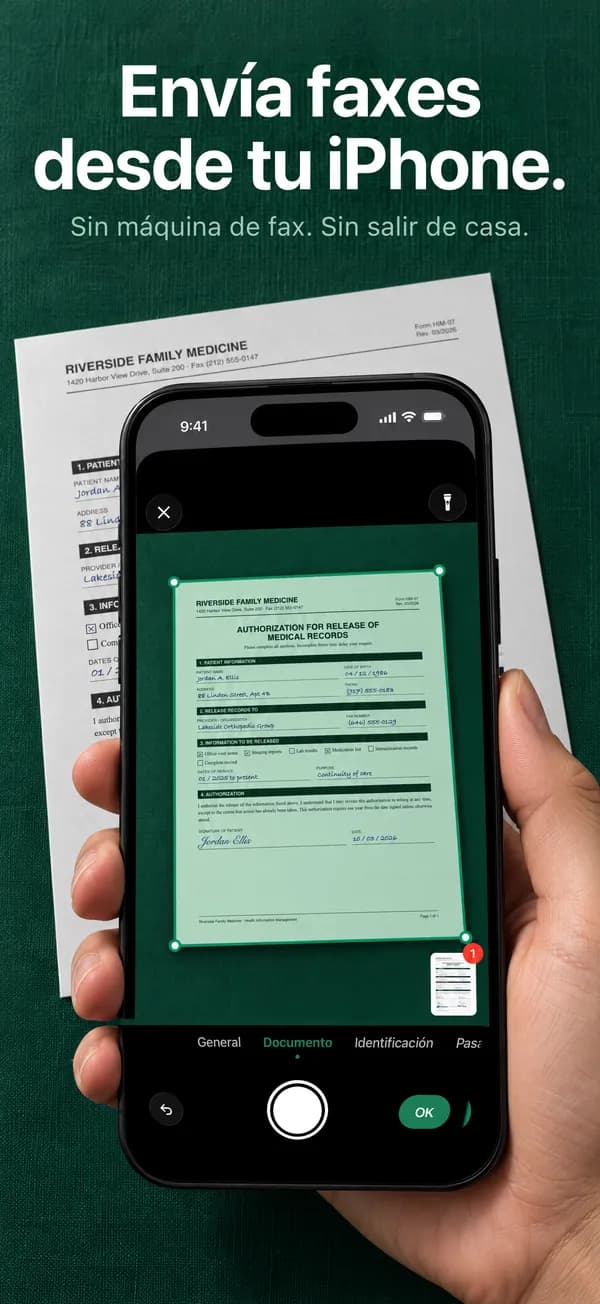
Elige un PDF de Archivos o una foto de la página. En la app, escanéala con la cámara: la página se detecta, se endereza y se limpia para el fax.
- 02
Escribe el número de fax
Elige el país y escribe el número tal como se escribe allí. Añade una portada si el destinatario la ha pedido.
- 03
Paga y envía
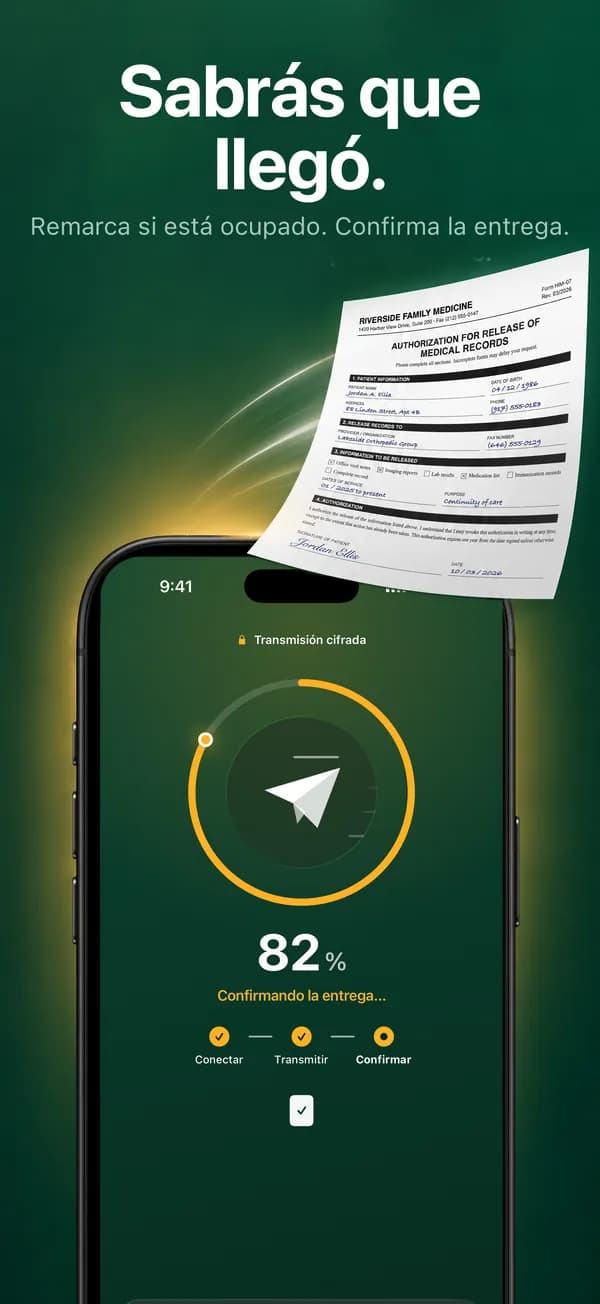
Paga con Apple Pay o con tarjeta. FaxJet marca el número y vuelve a llamar sola si la línea está ocupada.
- 04
Guarda el recibo
Cuando el fax llega, ves un número de confirmación, el número de páginas y la hora. Un fax que falla se reembolsa.
De un vistazo
- Precio
- $2.99 hasta 10 páginas (EE. UU., Canadá)
- Tiempo
- Cerca de un minuto en la mayoría de los faxes
- Archivos
- PDF, JPG, PNG, HEIC
- Países
- 240+
- Máquina de fax o cuenta
- No hacen falta
La app de FaxJet en el iPhone
Safari o la app: cuál te conviene
Los dos envían un fax real por una línea telefónica y los dos terminan con un recibo de entrega. La diferencia está en cómo pagas y en lo que incluye.
Safari es para un fax de vez en cuando: pagas ese fax y nada se renueva. La app de FaxJet es para quien envía faxes cada semana, escanea papel a menudo o necesita recibir faxes.
| Safari en faxjet.net | App de FaxJet | |
|---|---|---|
| Pago | Una vez por fax: $2.99 hasta 10 páginas a EE. UU. o Canadá | Suscripción a través de Apple: Pro desde $9.99 a la semana |
| Cuenta | Ninguna | No hace falta |
| Añadir páginas | Un PDF de Archivos o fotos de tu fototeca | Un escáner con la cámara que detecta y limpia la página, además de Fotos y Archivos |
| Recibir faxes | No | Sí, en un número de fax propio de EE. UU. o Canadá |
| Firmar | Firma en papel antes de escanear | Dibuja tu firma una vez y colócala en cualquier página |
| Tus faxes | Un enlace de seguimiento para cada fax | Todos los faxes y recibos guardados en la app |
| Si un fax falla | Se reembolsa automáticamente | No cuenta para tu plan |
| Dejarlo | No hay nada que cancelar | Cancela cuando quieras en Ajustes de iOS |
Convierte el papel en un PDF limpio con tu iPhone
No necesitas una app para escanear. Tanto Archivos como Notas en el iPhone tienen un escáner de documentos: en Archivos, toca los tres puntos de arriba y elige Escanear documentos. Se guarda un PDF que puedes añadir aquí.
Si prefieres hacer una foto normal, unos cuantos hábitos hacen que se lea bien al otro lado:
- Pon la página plana sobre una superficie oscura, para que se distingan sus bordes.
- Usa luz natural o una habitación bien iluminada, y evita que tu propia sombra caiga sobre la página.
- Sujeta el teléfono justo encima de la página y encuadra la hoja entera.
- Haz una foto por página. Las fotos HEIC de la cámara del iPhone sirven tal cual.
- Haz zoom en la foto antes de enviar: la letra pequeña tiene que verse nítida.
Envía por fax un archivo que ya está en tu teléfono
Un documento que te llegó por correo: abre el adjunto, toca Compartir y elige Guardar en Archivos. Después elígelo en Archivos al añadir el documento.
Un archivo de Word, Pages o Google Docs: expórtalo antes como PDF, para que las páginas lleguen tal como se ven en tu pantalla. En Pages, usa Exportar y elige PDF; Word y Google Docs tienen una opción parecida para guardar o descargar un PDF.
Varios archivos salen como un solo fax, en el orden en que los añadas, hasta 30 páginas incluida la portada.
Android, iPad, Mac y correo electrónico
El formulario de esta página funciona en cualquier navegador moderno, así que los pasos son los mismos en un móvil Android, un iPad o un ordenador. En un ordenador, consulta cómo enviar un fax desde el ordenador. La app de FaxJet está hecha para el iPhone.
FaxJet no envía faxes desde una dirección de correo. Para enviar un adjunto por fax, guárdalo primero en tu teléfono o en tu ordenador y añádelo aquí.
Qué ve el destinatario
Tu fax llega desde la línea de fax de FaxJet, no desde tu número de teléfono. Si el destinatario necesita responder por fax o llamarte, pon tu número en una portada: activa Añadir una portada antes de pagar, o crea una con el creador de portadas de fax gratis.
Las páginas salen en blanco y negro en la máquina receptora. Los colores se convierten en tonos de gris y los colores claros pueden desvanecerse, así que lo mejor es tinta oscura sobre papel blanco.
Si el fax no llega
Una línea ocupada o un fax que no contesta se vuelve a llamar solo, hasta dos veces más, con dos minutos entre llamadas. Si el fax sigue sin poder entregarse, la página te dice por qué, y un fax pagado en el sitio web se reembolsa por completo.
Las causas habituales son un número equivocado o incompleto, una línea telefónica que contesta una persona en lugar de una máquina de fax, o una máquina apagada. La guía para enviar un fax desde el ordenador recoge todos los motivos y qué hacer en cada caso.
Preguntas
¿Puede un iPhone enviar un fax por sí solo?
No. Un iPhone no tiene módem de fax, así que un servicio tiene que llamar a la línea de fax por ti. FaxJet lo hace desde Safari o desde su app.
¿Tengo que instalar una app?
No. Enviar funciona en Safari. La app añade escaneo con la cámara, firmas, un número de fax para recibir faxes y un historial de todos los recibos.
¿Cómo envío por fax la foto de un documento?
Sube la foto tal cual (JPG, PNG o HEIC). En la app, el escaneo con la cámara recorta y limpia la página para que se lea bien en la máquina de fax.
¿Es seguro enviar un fax desde el móvil?
Tu documento se sube por una conexión cifrada y los pagos pasan por Stripe: los datos de tu tarjeta nunca llegan a FaxJet.
¿Cuánto cuesta enviar un fax desde un iPhone?
Desde Safari, $2.99 hasta 10 páginas a EE. UU. o Canadá y $4.99 de 11 a 30 páginas. Los demás países empiezan en $3.99. La app de FaxJet, en cambio, es una suscripción a través de Apple, desde $9.99 a la semana.
¿Puedo recibir un fax en el iPhone?
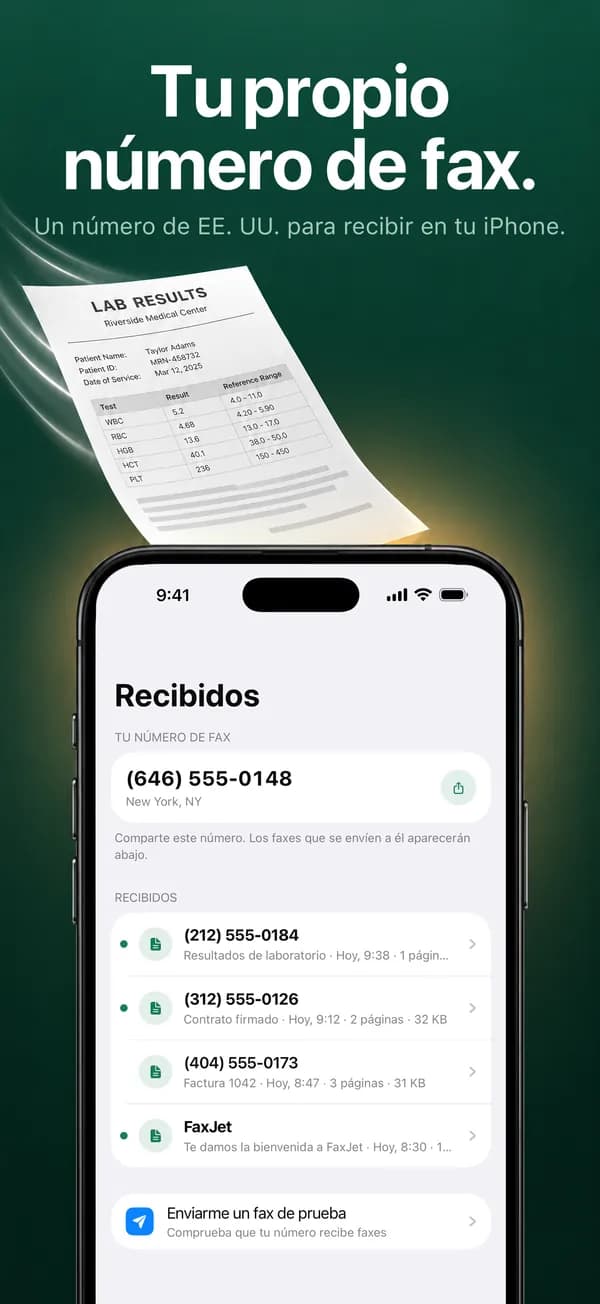
Sí, con la app de FaxJet: un plan te permite elegir un número de fax propio de EE. UU. o Canadá, y los faxes que recibes aparecen en Recibidos dentro de la app. Enviar desde Safari no incluye número.
¿Hay alguna forma gratis de enviar un fax desde el iPhone?
No con FaxJet. Cada fax es una llamada real por una línea telefónica, y el precio la cubre. El creador de portadas de fax de este sitio sí es gratis.
¿Funciona en Android o en el iPad?
Sí. El formulario de esta página funciona en Chrome en Android y en Safari en el iPad. La app de FaxJet está hecha para el iPhone.