Envoyer un fax depuis votre iPhone
Vous pouvez envoyer un fax depuis un iPhone sans télécopieur. Ouvrez cette page dans Safari, ajoutez un PDF ou une photo, saisissez le numéro de fax et payez $2.99 (États-Unis et Canada, jusqu’à 10 pages). Si vous faxez souvent, l’app FaxJet numérise le papier avec l’appareil photo et garde chaque reçu.
Un fax depuis votre iPhone ? Obtenir l’app
Quatre étapes depuis Safari
- 01
Ajoutez le document
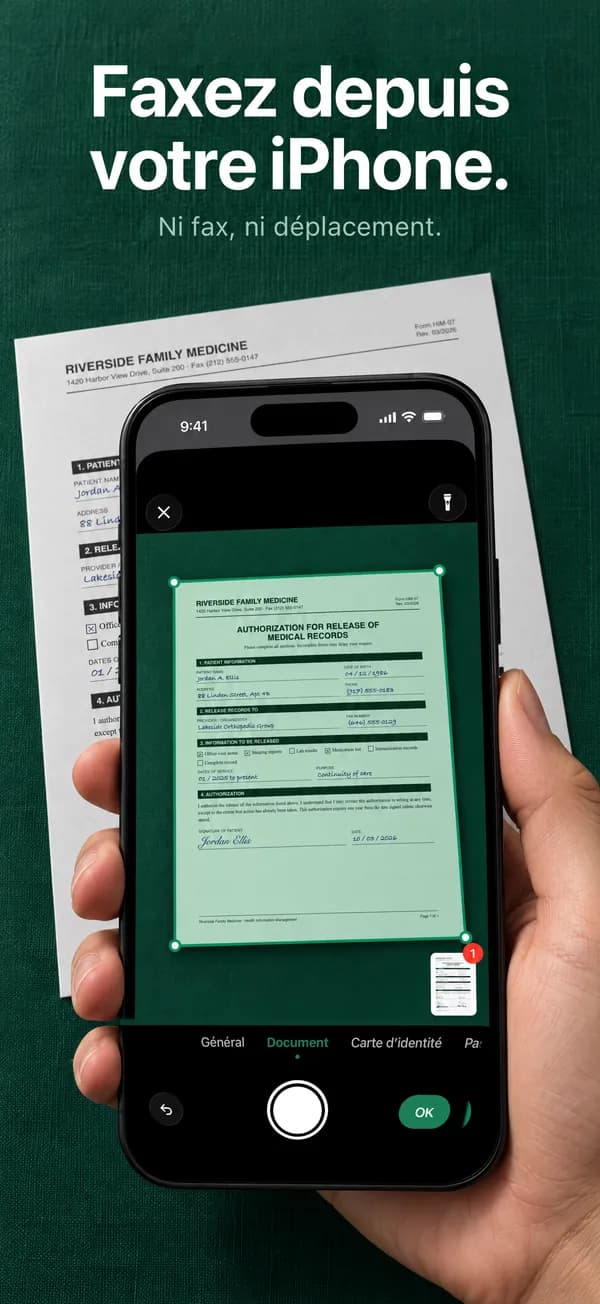
Choisissez un PDF dans Fichiers ou une photo de la page. Dans l’app, numérisez-la avec l’appareil photo : la page est détectée, redressée et nettoyée pour le fax.
- 02
Saisissez le numéro de fax
Choisissez le pays et saisissez le numéro tel qu’il s’écrit là-bas. Ajoutez une page de garde si le destinataire l’a demandée.
- 03
Payez et envoyez
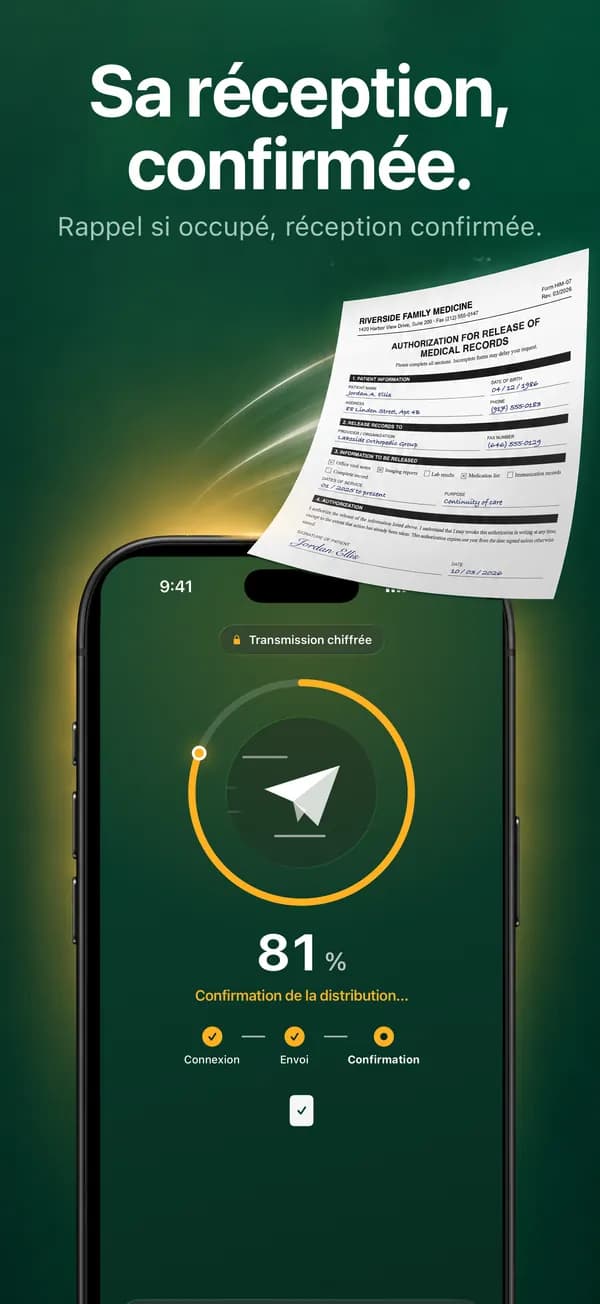
Payez avec Apple Pay ou par carte. FaxJet appelle le numéro et rappelle d’elle-même si la ligne est occupée.
- 04
Gardez le reçu
Quand le fax est distribué, vous voyez un numéro de confirmation, le nombre de pages et l’heure. Un fax qui échoue est remboursé.
En un coup d’œil
- Prix
- $2.99 jusqu’à 10 pages (États-Unis, Canada)
- Durée
- Environ une minute pour la plupart des fax
- Fichiers
- PDF, JPG, PNG, HEIC
- Pays
- 240+
- Télécopieur ou compte
- Inutile
L’app FaxJet sur iPhone
Safari ou l’app : lequel choisir
Les deux envoient un vrai fax par une ligne téléphonique, et les deux se terminent par un reçu de distribution. La différence tient à la façon de payer et à ce qui est inclus.
Safari convient pour un fax de temps en temps : vous payez ce seul fax et rien ne se renouvelle. L’app FaxJet s’adresse à ceux qui faxent chaque semaine, numérisent souvent du papier ou ont besoin de recevoir des fax.
| Safari sur faxjet.net | App FaxJet | |
|---|---|---|
| Paiement | Une fois par fax : $2.99 jusqu’à 10 pages vers les États-Unis ou le Canada | Abonnement via Apple : Pro dès $9.99 par semaine |
| Compte | Aucun | Inutile |
| Ajout de pages | Un PDF depuis Fichiers ou des photos de votre photothèque | Un scanner par appareil photo qui repère et nettoie la page, plus Photos et Fichiers |
| Réception de fax | Non | Oui, sur un numéro de fax américain ou canadien bien à vous |
| Signature | Signez sur papier avant de numériser | Dessinez votre signature une fois et placez-la sur n’importe quelle page |
| Vos fax | Un lien de suivi pour chaque fax | Chaque fax et chaque reçu conservés dans l’app |
| En cas d’échec | Remboursé automatiquement | Il ne compte pas dans votre formule |
| Résiliation | Rien à résilier | À tout moment dans les Réglages d’iOS |
Transformer du papier en PDF propre sur votre iPhone
Vous n’avez pas besoin d’une app pour numériser. Les apps Fichiers et Notes de l’iPhone ont chacune un scanner de documents : dans Fichiers, touchez les trois points en haut et choisissez Numériser des documents. Il enregistre un PDF que vous pouvez ajouter ici.
Si vous prenez simplement une photo, quelques habitudes la rendent facile à lire à l’arrivée :
- Posez la page à plat sur une surface sombre pour que ses bords ressortent.
- Utilisez la lumière du jour ou une pièce bien éclairée, et gardez votre ombre hors de la page.
- Tenez le téléphone bien au-dessus de la page et cadrez toute la feuille.
- Prenez une photo par page. Les photos HEIC de l’appareil photo de l’iPhone fonctionnent telles quelles.
- Zoomez sur la photo avant d’envoyer : les petits caractères doivent rester nets.
Faxer un fichier déjà présent sur votre téléphone
Un document reçu par e-mail : ouvrez la pièce jointe, touchez Partager et choisissez Enregistrer dans Fichiers. Sélectionnez-le ensuite dans Fichiers au moment d’ajouter le document.
Un fichier Word, Pages ou Google Docs : exportez-le d’abord en PDF pour que les pages arrivent exactement comme à l’écran. Dans Pages, utilisez Exporter et choisissez PDF ; Word et Google Docs proposent une option similaire pour enregistrer ou télécharger un PDF.
Plusieurs fichiers partent en un seul fax, dans l’ordre où vous les ajoutez, jusqu’à 30 pages, page de garde comprise.
Android, iPad, Mac et e-mail
Le formulaire d’envoi de cette page fonctionne dans tous les navigateurs récents ; les étapes sont donc les mêmes sur un téléphone Android, un iPad ou un ordinateur. Sur un poste de bureau, voyez comment envoyer un fax depuis un ordinateur. L’app FaxJet elle-même est conçue pour l’iPhone.
FaxJet n’envoie pas de fax depuis une adresse e-mail. Pour faxer une pièce jointe, enregistrez-la d’abord sur votre téléphone ou votre ordinateur, puis ajoutez-la ici.
Ce que voit le destinataire
Votre fax arrive depuis la ligne de fax de FaxJet, pas depuis votre numéro de téléphone. Si le destinataire doit répondre par fax ou vous rappeler, mettez votre numéro sur une page de garde : activez Ajouter une page de garde avant de payer, ou créez-en une avec le générateur gratuit de page de garde de fax.
Les pages sortent en noir et blanc sur l’appareil récepteur. Les couleurs deviennent des gris et les teintes claires peuvent s’effacer : une encre foncée sur papier blanc donne le meilleur résultat.
Si le fax n’aboutit pas
Une ligne occupée ou un fax qui ne répond pas est rappelé automatiquement, jusqu’à deux fois de plus, à deux minutes d’intervalle. Si le fax ne peut toujours pas être distribué, la page vous en donne la raison, et un fax payé sur le site est intégralement remboursé.
Les causes habituelles : un numéro erroné ou incomplet, une ligne téléphonique où une personne décroche à la place d’un télécopieur, ou un appareil éteint. Le guide pour faxer depuis un ordinateur détaille chaque cause et la marche à suivre.
Questions
Un iPhone peut-il envoyer un fax tout seul ?
Non. Un iPhone n’a pas de modem fax : un service doit appeler la ligne de fax à votre place. FaxJet le fait depuis Safari ou depuis son app.
Dois-je installer une app ?
Non. L’envoi fonctionne dans Safari. L’app ajoute la numérisation par l’appareil photo, les signatures, un numéro de fax pour recevoir des fax et un historique de tous les reçus.
Comment faxer la photo d’un document ?
Importez la photo telle quelle (JPG, PNG ou HEIC). Dans l’app, la numérisation recadre et nettoie la page pour qu’elle se lise bien sur le télécopieur.
Est-ce sûr de faxer depuis mon téléphone ?
Votre document est envoyé par une connexion chiffrée, et les paiements passent par Stripe : les données de votre carte n’arrivent jamais chez FaxJet.
Combien coûte l’envoi d’un fax depuis un iPhone ?
Depuis Safari, $2.99 jusqu’à 10 pages vers les États-Unis ou le Canada et $4.99 de 11 à 30 pages. Les autres pays commencent à $3.99. L’app FaxJet est un abonnement via Apple, à partir de $9.99 par semaine.
Puis-je recevoir un fax sur mon iPhone ?
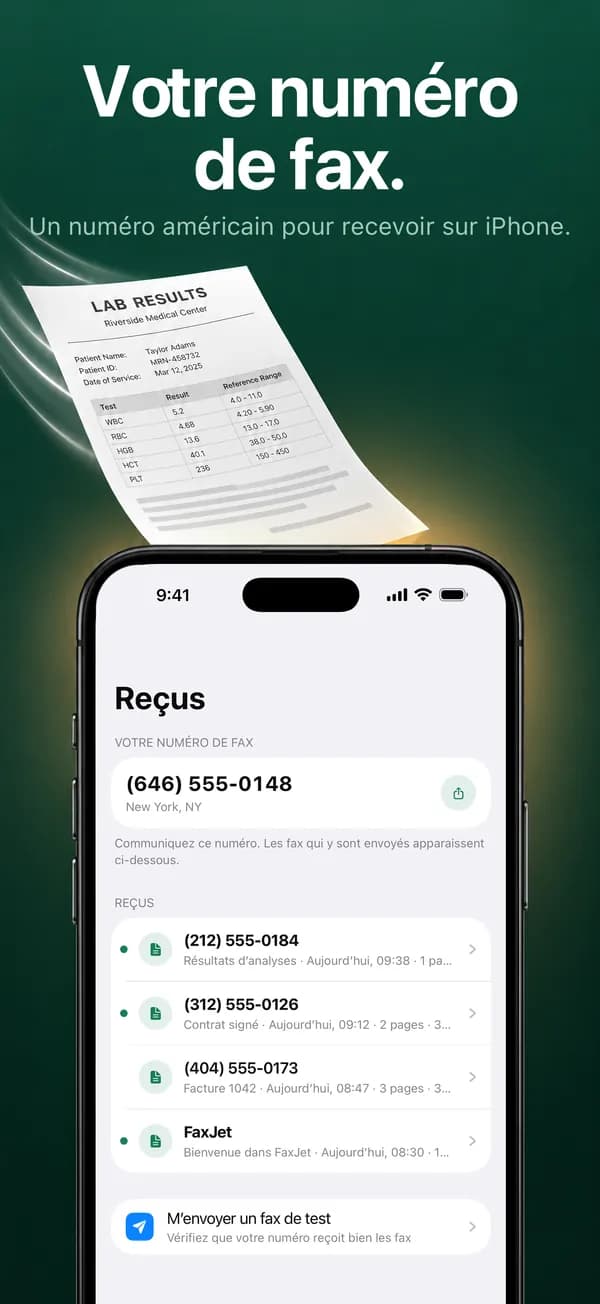
Oui, avec l’app FaxJet : une formule vous permet de choisir un numéro de fax américain ou canadien bien à vous, et les fax reçus apparaissent dans l’onglet Reçus de l’app. L’envoi depuis Safari ne comprend pas de numéro.
Existe-t-il un moyen gratuit de faxer depuis un iPhone ?
Pas avec FaxJet. Chaque fax est un vrai appel sur une ligne téléphonique, et le prix le paie. Le générateur de page de garde de ce site, lui, est gratuit.
Cela fonctionne-t-il sur Android ou iPad ?
Oui. Le formulaire d’envoi de cette page fonctionne dans Chrome sur Android et dans Safari sur iPad. L’app FaxJet est conçue pour l’iPhone.