Envoyer un fax depuis un téléphone Android
Vous pouvez envoyer un fax depuis n’importe quel téléphone Android dans Chrome, sans app : ouvrez faxjet.net, choisissez un PDF ou des photos, saisissez le numéro de fax et payez $2.99 jusqu’à 10 pages vers les États-Unis ou le Canada avec Google Pay ou une carte. La page montre le fax en cours d’envoi, vous remet un reçu à la distribution et le rembourse intégralement s’il ne peut pas être distribué.
Un fax depuis votre iPhone ? Obtenir l’app
Comment faxer depuis Android
- 01
Ouvrez faxjet.net dans Chrome
Ou dans n’importe quel navigateur de votre téléphone. Rien à installer et pas de compte.
- 02
Choisissez les pages
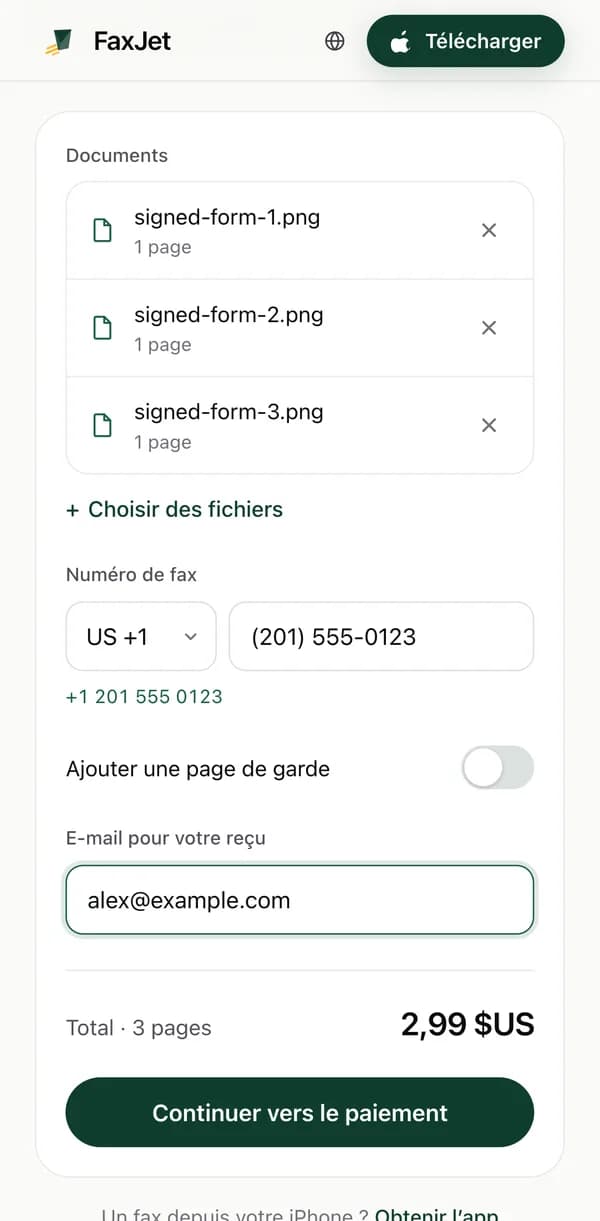
Touchez Choisir des fichiers pour un PDF depuis Fichiers ou Google Drive, des photos depuis votre galerie, ou l’appareil photo pour photographier chaque page.
- 03
Saisissez le numéro de fax
Choisissez le pays, puis saisissez le numéro. Le prix s’affiche avant de payer.
- 04
Payez et suivez l’envoi
Google Pay ou une carte. Gardez la page ouverte pour le suivre, ou revenez plus tard avec le lien de suivi.
En un coup d’œil
- Prix, États-Unis et Canada
- $2.99 jusqu’à 10 pages, $4.99 jusqu’à 30
- Autres pays
- Dès $3.99
- App nécessaire
- Non, Chrome suffit
- Paiement
- Google Pay ou carte
- Fichiers
- PDF, JPG, PNG, HEIC, jusqu’à 30 pages
Le formulaire d’envoi sur un téléphone Android
Mettre les pages sur votre téléphone
Le formulaire accepte tout ce qui se trouve sur votre téléphone. Où se trouve d’ordinaire votre document :
- Une pièce jointe d’e-mail : ouvrez-la et enregistrez-la dans Téléchargements, puis choisissez-la depuis Fichiers.
- Google Drive : choisissez-le directement depuis Drive dans le sélecteur de fichiers.
- Du papier : numérisez-le en PDF avec Google Drive, ou photographiez chaque page.
- Un fichier Word ou Google Docs : enregistrez-le d’abord en PDF.
Des photos qui passent bien en fax
Un fax est en noir et blanc et moins détaillé que votre écran : le contraste compte donc plus que la netteté.
- La lumière du jour ou une pièce bien éclairée, sans flash.
- La page à plat sur une table sombre, la feuille entière dans le cadre.
- Tenez le téléphone bien au-dessus de la page, pas en biais.
- De l’encre foncée pour les signatures ; le crayon pâlit sur un fax.
Payer avec Google Pay
Le prix est fixé avant de payer : $2.99 jusqu’à 10 pages ou $4.99 jusqu’à 30 vers les États-Unis ou le Canada, dès $3.99 vers les autres pays, page de garde comprise. Le paiement passe par Stripe, avec Google Pay ou une carte ; FaxJet ne voit jamais votre numéro de carte.
Si le fax ne peut pas être distribué après les rappels automatiques, la totalité du montant retourne sur votre carte. La page des tarifs donne les détails.
Après le paiement
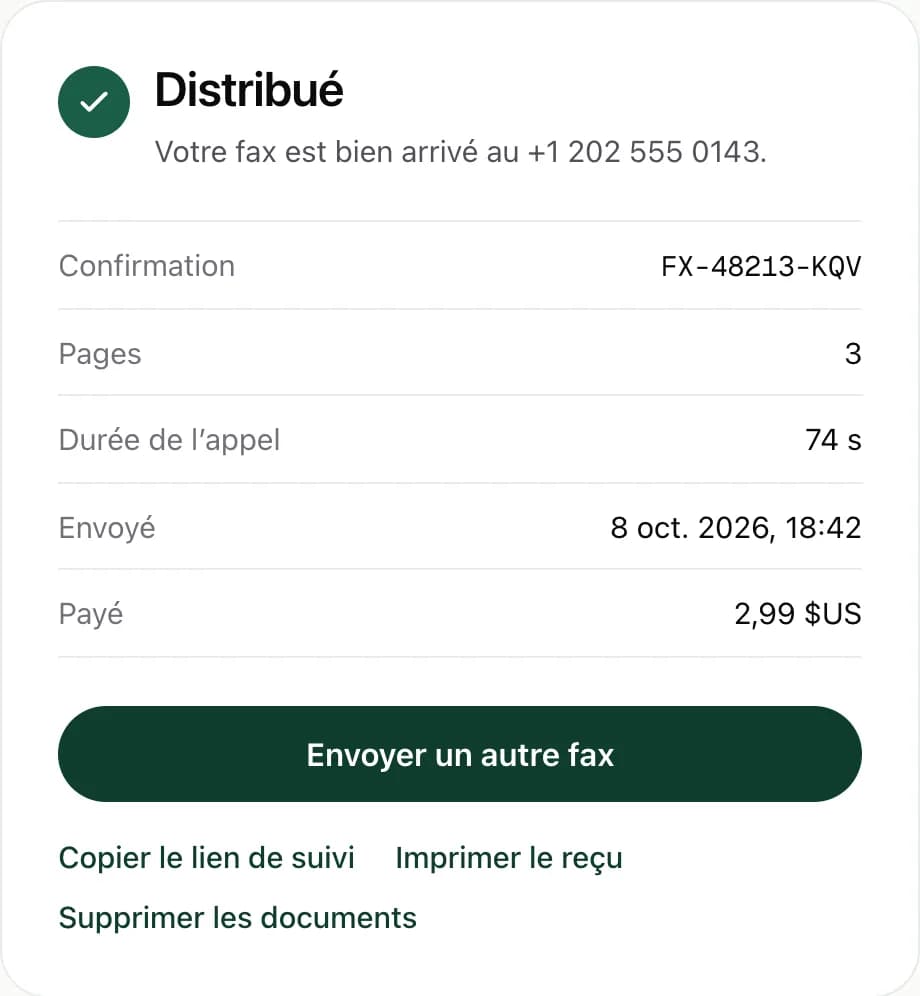
La page montre chaque étape : appel, envoi page par page, distribué. Une ligne occupée ou sans réponse est rappelée d’elle-même. Quand l’appareil destinataire confirme le fax, vous recevez un reçu avec un numéro de confirmation.
Vous pouvez fermer la page ; le lien de suivi rouvre le même état plus tard. Pour faxer à l’étranger, consultez le guide international ; pour une page de garde, le créateur de page de garde gratuit fonctionne aussi sur votre téléphone.
Questions
Existe-t-il une app FaxJet pour Android ?
Non, l’app FaxJet est réservée à l’iPhone. Sur Android, le site fait le même envoi, dans Chrome.
Puis-je faxer la photo d’un document ?
Oui. Posez la page à plat sous une bonne lumière, cadrez toute la page et prenez une photo par page. Chaque photo devient une page du fax.
Comment numériser un document sur Android ?
Le bouton de numérisation de Google Drive transforme des pages en PDF : touchez le bouton plus, puis Numériser. Choisissez ensuite ce PDF depuis Drive dans le formulaire d’envoi.
Puis-je faxer un fichier Word ou Google Docs ?
Enregistrez-le d’abord en PDF, depuis Google Docs ou Word, puis choisissez le PDF.
Le fax part-il de mon numéro de téléphone ?
Non. Il est envoyé depuis la ligne de fax de FaxJet : indiquez donc votre nom et votre téléphone ou e-mail sur la page de garde si vous souhaitez une réponse.
Puis-je recevoir un fax sur Android ?
Pas avec FaxJet : le site ne fait qu’envoyer, et la réception se trouve dans l’app pour iPhone. Si vous attendez un seul document, demandez à l’expéditeur de vous l’envoyer par e-mail.