안드로이드 폰으로 팩스 보내기
안드로이드 폰이라면 앱 없이 Chrome에서 팩스를 보낼 수 있어요. faxjet.net을 열고 PDF나 사진을 고른 뒤 팩스 번호를 입력하고, 미국이나 캐나다로 10페이지까지 $2.99를 Google Pay나 카드로 결제하세요. 팩스가 나가는 모습이 페이지에 표시되고, 전송이 끝나면 영수증이 나와요. 전송하지 못하면 전액 환불돼요.
iPhone으로 팩스를 보내세요? 앱 받기
안드로이드에서 팩스 보내는 방법
- 01
Chrome에서 faxjet.net 열기
폰의 다른 브라우저도 괜찮아요. 설치할 것도, 가입할 것도 없어요.
- 02
페이지 고르기
파일 선택을 눌러 파일 앱이나 Google Drive의 PDF, 갤러리의 사진을 고르세요. 카메라로 페이지마다 찍어도 돼요.
- 03
팩스 번호 입력
국가를 고른 뒤 번호를 입력하세요. 요금은 결제 전에 보여요.
- 04
결제하고 지켜보기
Google Pay나 카드로 결제해요. 페이지를 열어 두고 지켜보거나, 추적 링크로 나중에 다시 확인하세요.
한눈에 보기
- 요금 (미국, 캐나다)
- 10페이지까지 $2.99, 30페이지까지 $4.99
- 다른 나라
- $3.99부터
- 앱 설치
- 필요 없음, Chrome이면 충분해요
- 결제
- Google Pay 또는 카드
- 파일
- PDF, JPG, PNG, HEIC, 최대 30페이지
안드로이드 폰에서 본 팩스 보내기 화면
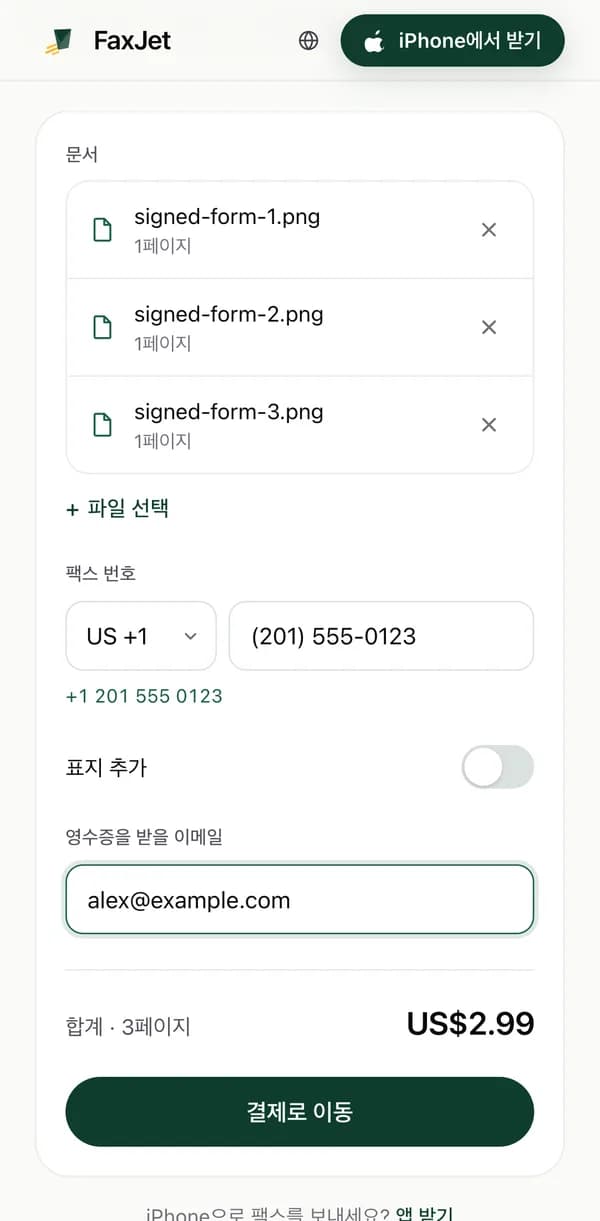
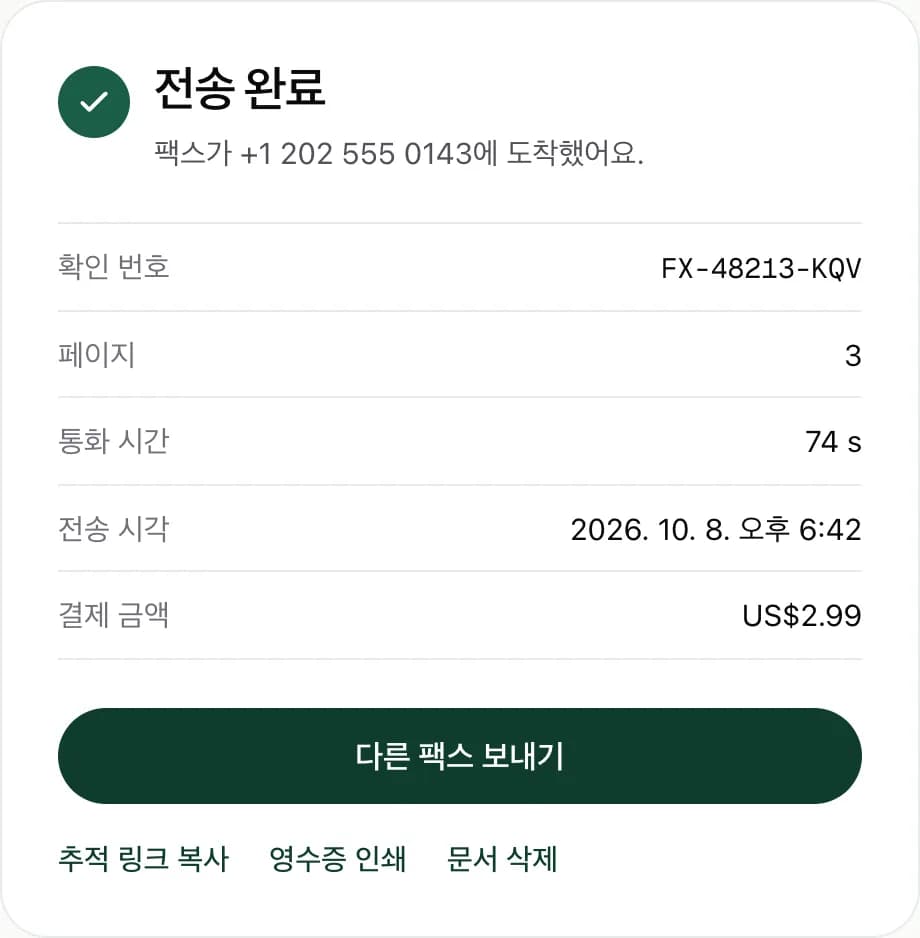
폰으로 페이지 가져오기
보내기 화면은 폰에 있는 파일이면 무엇이든 받아요. 문서가 흔히 있는 곳은 다음과 같아요.
- 이메일 첨부 파일: 열어서 다운로드 폴더에 저장한 뒤 파일 앱에서 고르세요.
- Google Drive: 파일 선택 화면에서 Drive의 파일을 바로 고르세요.
- 종이 문서: Google Drive로 스캔해 PDF로 만들거나 페이지마다 사진을 찍으세요.
- Word나 Google 문서 파일: 먼저 PDF로 저장하세요.
팩스에서 잘 나오는 사진
팩스는 흑백이고 화면보다 선명도가 낮아서, 또렷함보다 대비가 더 중요해요.
- 플래시 없이 햇빛이나 밝은 실내에서 찍으세요.
- 어두운 탁자에 페이지를 평평하게 놓고 종이 전체가 화면에 들어오게 하세요.
- 폰을 페이지 바로 위에서 똑바로 들고, 비스듬하게 찍지 마세요.
- 서명은 진한 잉크로 하세요. 연필은 팩스에서 흐려져요.
Google Pay로 결제하기
요금은 결제 전에 정해져요. 미국이나 캐나다로 10페이지까지 $2.99, 30페이지까지 $4.99이고, 다른 나라는 $3.99부터예요. 표지도 포함돼요. 결제는 Stripe를 통해 Google Pay나 카드로 이뤄지고, FaxJet은 카드 번호를 볼 수 없어요.
자동으로 다시 걸어도 팩스를 전송하지 못하면 결제 금액이 카드로 전액 돌아가요. 자세한 내용은 요금 페이지에 있어요.
자주 묻는 질문
안드로이드용 FaxJet 앱이 있나요?
아니요. FaxJet 앱은 iPhone용이에요. 안드로이드에서는 Chrome으로 웹사이트에서 똑같이 보낼 수 있어요.
문서를 사진으로 찍어서 팩스로 보낼 수 있나요?
네. 페이지를 평평하게 놓고 밝은 곳에서 한 장 전체가 화면에 꽉 차게, 페이지마다 한 장씩 찍으세요. 사진 한 장이 팩스 한 페이지가 돼요.
안드로이드에서 문서는 어떻게 스캔하나요?
Google Drive의 스캔 버튼으로 페이지를 PDF로 만들 수 있어요. 더하기 버튼을 누르고 스캔을 고르세요. 그런 다음 보내기 화면에서 Drive의 그 PDF를 고르면 돼요.
Word나 Google 문서 파일도 팩스로 보낼 수 있나요?
먼저 Google 문서나 Word에서 PDF로 저장한 뒤 그 PDF를 고르세요.
팩스가 내 전화번호로 가나요?
아니요. FaxJet의 팩스 회선에서 보내져요. 답장을 받고 싶다면 표지에 이름과 전화번호나 이메일을 적으세요.
안드로이드에서 팩스를 받을 수 있나요?
FaxJet으로는 안 돼요. 웹사이트는 보내기만 하고, 받기는 iPhone 앱에서 해요. 문서 하나만 받으면 된다면 보내는 쪽에 이메일로 보내 달라고 하세요.