iPhone’unuzdan faks gönderin
Faks makinesi olmadan iPhone’dan faks gönderebilirsiniz. Bu sayfayı Safari’de açın, bir PDF veya fotoğraf ekleyin, faks numarasını yazın ve $2.99 ödeyin (ABD ve Kanada, 10 sayfaya kadar). Sık faks gönderiyorsanız FaxJet uygulaması kâğıdı kamerayla tarar ve her makbuzu saklar.
iPhone’dan mı faks gönderiyorsunuz? Uygulamayı edinin
Safari’den dört adım
- 01
Belgeyi ekleyin
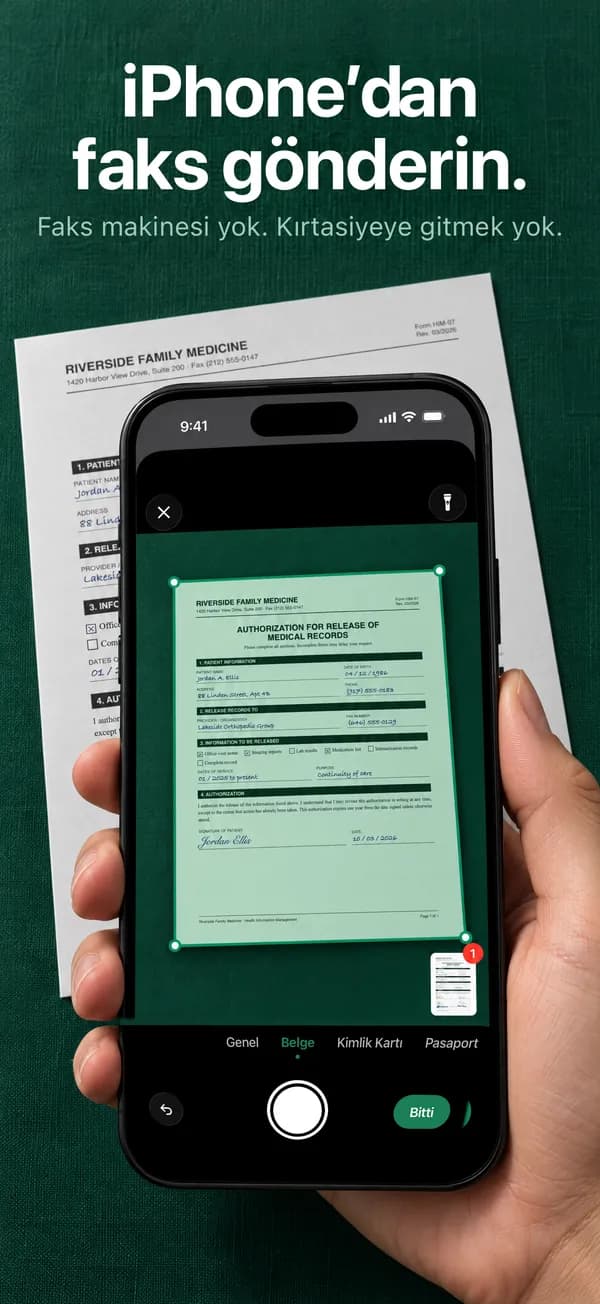
Dosyalar’dan bir PDF veya sayfanın fotoğrafını seçin. Uygulamada kamerayla tarayın: sayfa bulunur, düzeltilir ve faks için temizlenir.
- 02
Faks numarasını yazın
Ülkeyi seçin ve numarayı orada yazıldığı gibi yazın. Alıcı istediyse kapak sayfası ekleyin.
- 03
Ödeyin ve gönderin
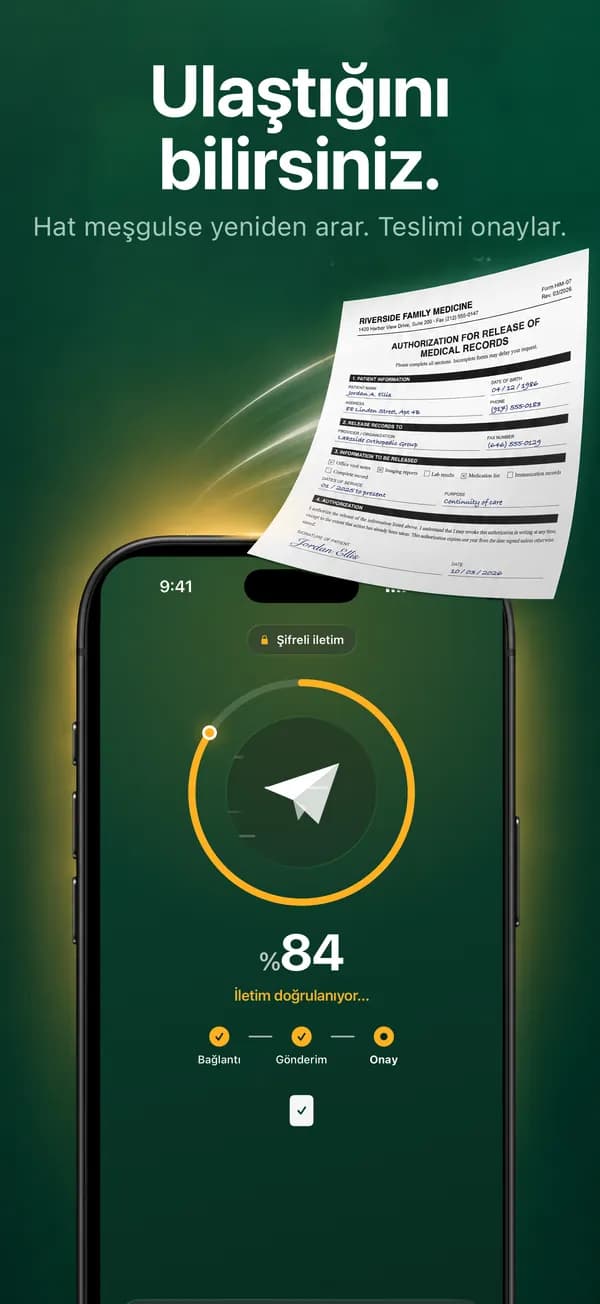
Apple Pay veya kartla ödeyin. FaxJet numarayı arar, hat meşgulse kendiliğinden yeniden arar.
- 04
Makbuzu saklayın
Faks iletildiğinde bir onay numarası, sayfa sayısı ve saati görürsünüz. İletilemeyen faks iade edilir.
Bir bakışta
- Fiyat
- 10 sayfaya kadar $2.99 (ABD, Kanada)
- Süre
- Çoğu faks için yaklaşık bir dakika
- Dosyalar
- PDF, JPG, PNG, HEIC
- Ülkeler
- 240+
- Faks makinesi veya hesap
- Gerekmez
iPhone’da FaxJet uygulaması
Safari mi uygulama mı: hangisi size uyar
İkisi de telefon hattı üzerinden gerçek bir faks gönderir ve ikisi de bir gönderim makbuzuyla biter. Fark, nasıl ödediğiniz ve beraberinde nelerin geldiğidir.
Safari arada bir gönderilen faks içindir: yalnızca o faksın ücretini ödersiniz ve hiçbir şey yenilenmez. FaxJet uygulaması ise her hafta faks gönderen, sık sık kâğıt tarayan ya da faks alması gereken kişiler içindir.
| faxjet.net’te Safari | FaxJet uygulaması | |
|---|---|---|
| Ödeme | Faks başına bir kez: ABD veya Kanada’ya 10 sayfaya kadar $2.99 | Apple üzerinden abonelik: Pro haftalık $9.99’dan |
| Hesap | Yok | Gerekmez |
| Sayfa ekleme | Dosyalar’dan bir PDF ya da kitaplığınızdan fotoğraflar | Sayfayı bulup temizleyen bir kamera tarayıcısı, ayrıca Fotoğraflar ve Dosyalar |
| Faks alma | Hayır | Evet, size ait bir ABD ya da Kanada faks numarasında |
| İmzalama | Taramadan önce kâğıda imzalayın | İmzanızı bir kez çizin ve herhangi bir sayfaya yerleştirin |
| Fakslarınız | Her faks için bir takip bağlantısı | Her faks ve makbuz uygulamada saklanır |
| Faks başarısız olursa | Otomatik olarak iade edilir | Planınıza sayılmaz |
| Bırakma | İptal edilecek bir şey yok | İstediğiniz zaman iOS Ayarları’ndan iptal edin |
iPhone’unuzda kâğıdı temiz bir PDF’e dönüştürün
Taramak için uygulama gerekmez. iPhone’daki Dosyalar ve Notlar uygulamalarının ikisinde de bir belge tarayıcısı vardır: Dosyalar’da üstteki üç noktaya dokunun ve Belgeleri Tara’yı seçin. Buraya ekleyebileceğiniz bir PDF kaydeder.
Bunun yerine sıradan bir fotoğraf çekerseniz, birkaç alışkanlık karşı tarafta okunmasını kolaylaştırır:
- Sayfayı koyu renkli bir yüzeye düz serin, böylece kenarları belirgin olur.
- Gün ışığından ya da aydınlık bir odadan yararlanın ve kendi gölgenizi sayfadan uzak tutun.
- Telefonu sayfanın tam üstünde tutun ve kâğıdın tamamını çerçeveye sığdırın.
- Her sayfa için bir fotoğraf çekin. iPhone kamerasının HEIC fotoğrafları olduğu gibi çalışır.
- Göndermeden önce fotoğrafı yakınlaştırın: küçük yazılar net olmalı.
Telefonunuzda hazır olan bir dosyayı faksla gönderin
E-postayla aldığınız bir belge: eki açın, Paylaş’a dokunun ve Dosyalar’a Kaydet’i seçin. Sonra belgeyi eklerken Dosyalar’dan seçin.
Word, Pages veya Google Docs dosyası: önce PDF olarak dışa aktarın, böylece sayfalar ekranınızda göründüğü gibi ulaşır. Pages’te Dışa Aktar’ı kullanıp PDF’i seçin; Word ve Google Docs’ta da PDF olarak kaydetmek ya da indirmek için benzer bir seçenek vardır.
Birden fazla dosya, eklediğiniz sırayla tek bir faks olarak gider; kapak sayfası dahil en fazla 30 sayfa.
Android, iPad, Mac ve e-posta
Bu sayfadaki gönderici her modern tarayıcıda çalışır, bu yüzden adımlar Android telefonda, iPad’de ya da bilgisayarda aynıdır. Masaüstünde bilgisayardan faks nasıl gönderilir sayfasına bakın. FaxJet uygulamasının kendisi iPhone için yapılmıştır.
FaxJet bir e-posta adresinden faks göndermez. Bir eki faksla göndermek için önce telefonunuza ya da bilgisayarınıza kaydedin ve buraya ekleyin.
Alıcının gördüğü
Faksınız telefon numaranızdan değil, FaxJet’in faks hattından gelir. Alıcının faksla yanıt vermesi ya da sizi geri araması gerekiyorsa numaranızı bir kapak sayfasına yazın: ödemeden önce Kapak sayfası ekle seçeneğini açın ya da ücretsiz faks kapak sayfası oluşturucu ile bir tane hazırlayın.
Sayfalar alıcı makinede siyah beyaz çıkar. Renkler gri tonlara dönüşür ve açık renkler silikleşebilir, bu yüzden beyaz kâğıt üzerinde koyu mürekkep en iyi sonucu verir.
Faks iletilemezse
Meşgul bir hat ya da yanıt vermeyen bir faks, iki dakika arayla en fazla iki kez daha kendiliğinden aranır. Faks yine de iletilemezse sayfa nedenini söyler ve web sitesinde ödemesi yapılan faksın ücreti tamamen iade edilir.
Olağan nedenler yanlış ya da eksik bir numara, faks makinesi yerine bir kişinin yanıtladığı bir telefon hattı veya kapalı bir makinedir. Bilgisayardan faks gönderme rehberi her nedeni ve sonra ne yapmanız gerektiğini listeler.
Sorular
iPhone tek başına faks gönderebilir mi?
Hayır. iPhone’da faks modemi yoktur, bu yüzden bir hizmetin faks hattını sizin yerinize araması gerekir. FaxJet bunu Safari’den veya uygulamasından yapar.
Uygulama yüklemem gerekir mi?
Hayır. Gönderme Safari’de çalışır. Uygulama kamerayla taramayı, imzaları, faks almak için bir faks numarasını ve her makbuzun geçmişini ekler.
Bir belgenin fotoğrafını nasıl fakslarım?
Fotoğrafı olduğu gibi yükleyin (JPG, PNG veya HEIC). Uygulamada sayfayı kamerayla taramak onu kırpar ve temizler, böylece faks makinesinde iyi okunur.
Telefondan faks göndermek güvenli mi?
Belgeniz şifreli bir bağlantıyla yüklenir, ödemeler Stripe üzerinden yapılır: kart bilgileriniz FaxJet’e hiç ulaşmaz.
iPhone’dan faks göndermek ne kadar tutar?
Safari’den ABD veya Kanada’ya 10 sayfaya kadar $2.99, 11 ile 30 sayfa arası $4.99’dur. Diğer ülkeler $3.99’dan başlar. FaxJet uygulaması ise Apple üzerinden bir aboneliktir ve haftalık $9.99’dan başlar.
iPhone’umda faks alabilir miyim?
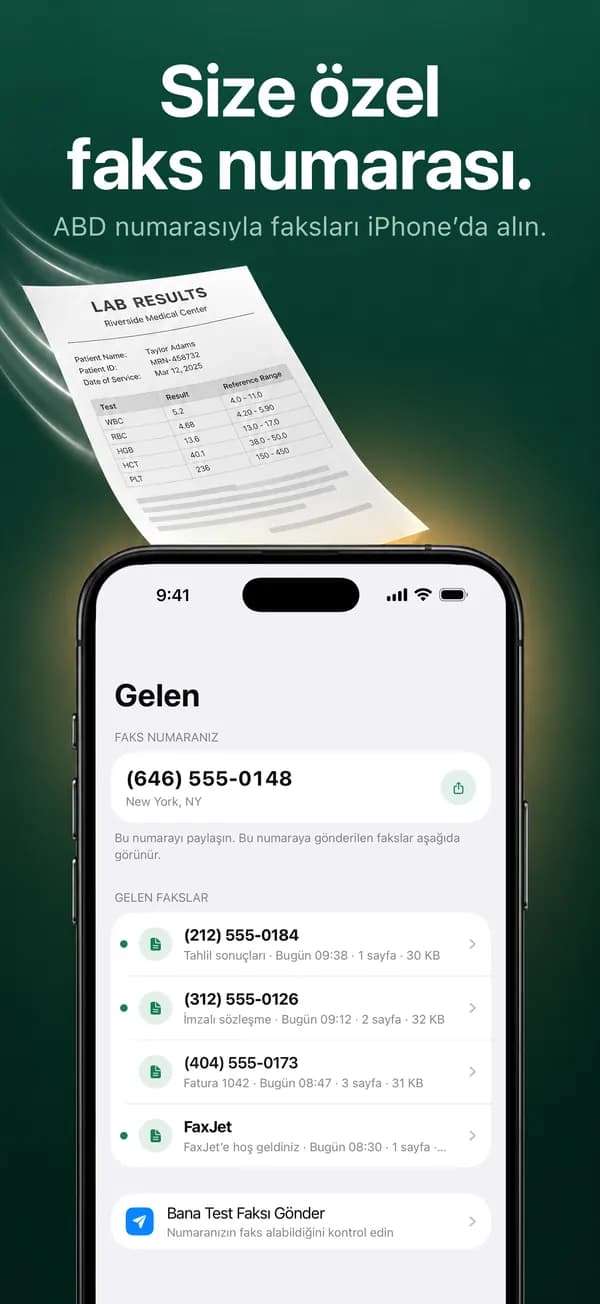
Evet, FaxJet uygulamasıyla: bir plan, size ait bir ABD ya da Kanada faks numarası seçmenizi sağlar ve aldığınız fakslar uygulamanın Gelen bölümünde görünür. Safari’den göndermek bir numara içermez.
iPhone’dan ücretsiz faks göndermenin bir yolu var mı?
FaxJet ile yok. Her faks telefon hattında gerçek bir aramadır ve fiyat bunu karşılar. Bu sitedeki faks kapak sayfası oluşturucu ise ücretsizdir.
Android’de veya iPad’de de çalışır mı?
Evet. Bu sayfadaki gönderici Android’de Chrome’da ve iPad’de Safari’de çalışır. FaxJet uygulaması ise iPhone için yapılmıştır.